Création d’un nouveau transfert de stock
L’écran Nouveau transfert de stock du module STOCK – ComDev ERP permet de créer un mouvement logistique interne entre deux entrepôts, dépôts ou unités organisationnelles de l’entreprise.
Cet écran constitue la première étape du processus de transfert et garantit une traçabilité complète des mouvements physiques des produits.
Accès à l’écran :
Module STOCK → Transfert de Stock Avancé → Nouveau transfert de stock
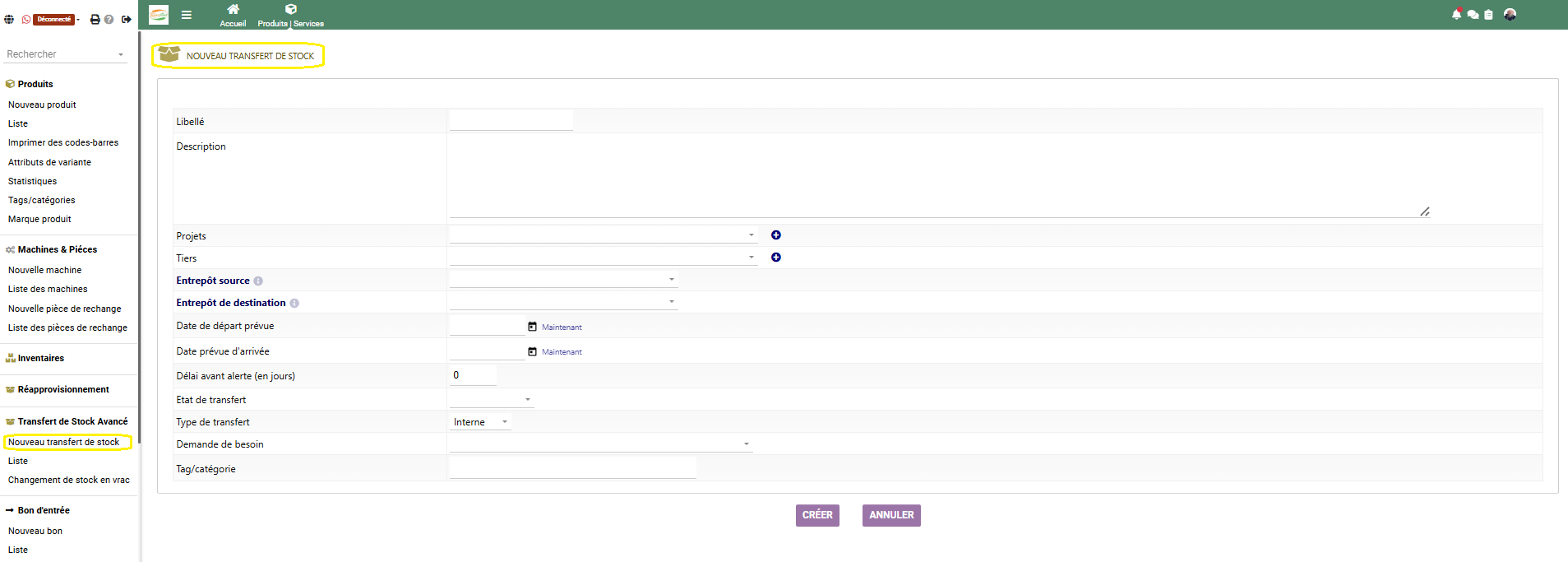
- Créer un transfert entre deux entrepôts
- Planifier un mouvement logistique interne
- Assurer la traçabilité des flux de marchandises
- Structurer les demandes internes de réapprovisionnement
- Libellé : Titre ou référence interne du transfert
- Description : Détails complémentaires sur le transfert
- Projet : Projet associé (si applicable)
- Tiers : Entité liée au transfert (optionnel)
- Entrepôt source : Dépôt d’origine des produits
- Entrepôt de destination : Dépôt de réception
- Date de départ prévue : Date planifiée d’expédition
- Date prévue d’arrivée : Date planifiée de réception
- Délai avant alerte (en jours) : Nombre de jours avant déclenchement d’alerte
- État de transfert : Statut initial (En préparation par défaut)
- Type de transfert :
- Interne
- Inter-dépôt
- Inter-société
- Demande de besoin : Référence d’une demande interne liée
- Tag / Catégorie : Classification analytique du transfert
- Saisir les informations générales
- Sélectionner l’entrepôt source
- Choisir l’entrepôt de destination
- Définir les dates prévues
- Enregistrer le transfert via le bouton CRÉER
- Ajouter ensuite les lignes produits dans le détail du transfert
IMPORTANT :
Aucun mouvement de stock n’est effectué lors de la création.
Le stock sera impacté uniquement après validation et confirmation
du transfert.
- Vérification que l’entrepôt source et destination sont différents
- Contrôle des droits d’accès utilisateur
- Validation des champs obligatoires
- Génération automatique d’une référence unique
- Vérifier la disponibilité du stock avant création
- Planifier des dates réalistes
- Associer le transfert à un projet si nécessaire
- Utiliser des descriptions claires et standardisées
- Contrôler les quantités avant validation finale
INFO :
Après création, le transfert apparaîtra dans la
Liste des transferts de stock avec le statut
« En préparation ».