Décaissement fournisseur
Module Achats – Liste des Décaissements Fournisseurs
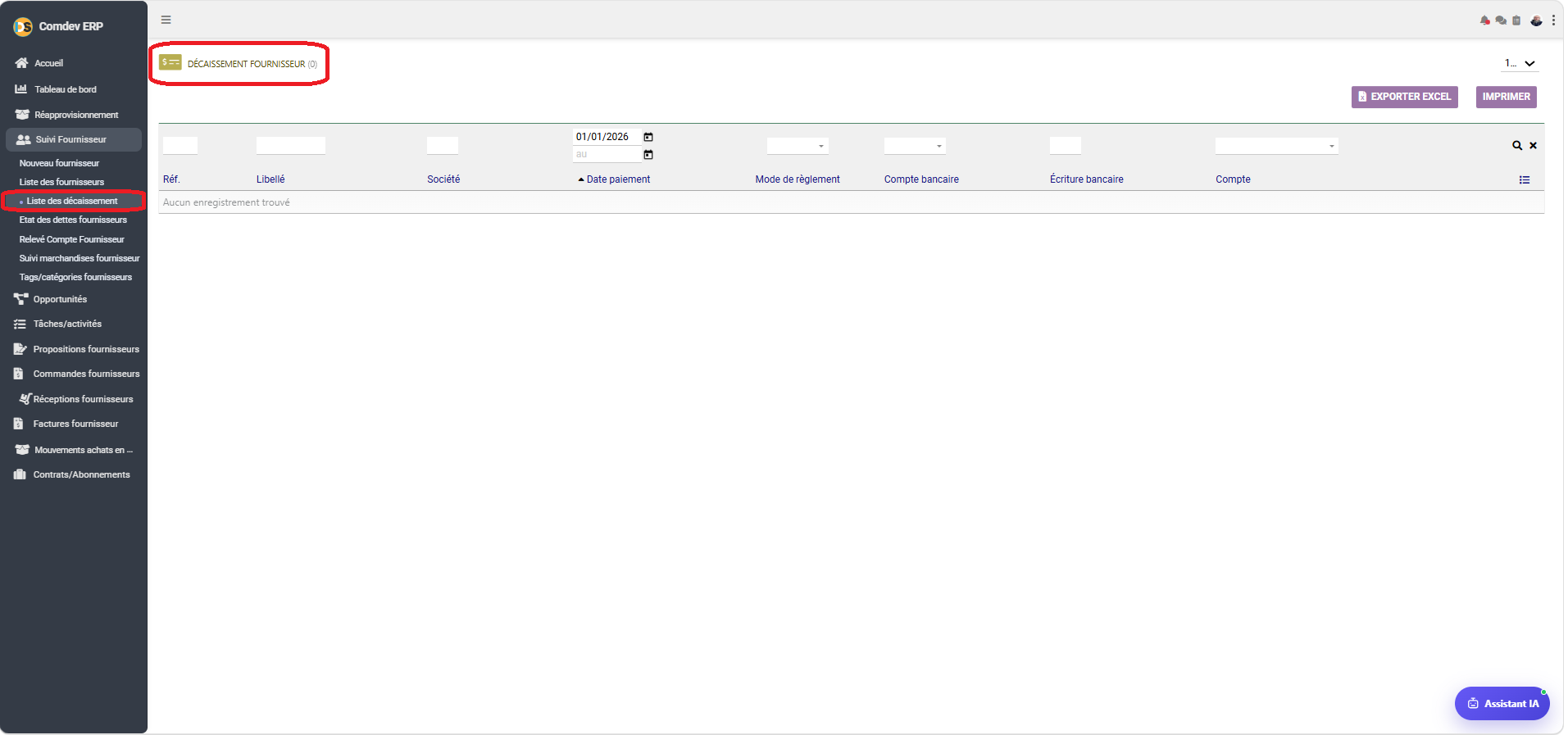
Guide d'utilisation de l'écran « DÉCAISSEMENT FOURNISSEUR » dans Comdev ERP. Cette interface permet d'assurer le suivi trésorerie de l'entreprise en récapitulant tous les règlements effectifs émis à l'attention des fournisseurs (virements, chèques, espèces) avec leurs détails bancaires et comptables.
1. Alignement Métier & Rôle du Suivi des Règlements
L'interface Liste des décaissements est l'outil central pour la gestion des sorties de trésorerie liées aux achats. Elle permet aux responsables financiers, comptables et acheteurs d'obtenir un état précis des paiements exécutés, d'effectuer le rapprochement bancaire et d'assurer le suivi de la liquidation des dettes fournisseurs.
Objectifs Opérationnels
• Contrôle de Trésorerie : Traçabilité complète des flux sortants imputés sur les différents comptes bancaires et caisses.
• Rapprochement Comptable : Association directe entre chaque règlement, son écriture bancaire et la fiche de la société destinataire.
• Audit & Reporting : Extraction personnalisée des données de paiement sur des périodes définies pour l'analyse financière.
Chemin d'accès
Comdev ERP → Menu Principal → Module Suivi Fournisseur → Liste des décaissement
2. Structure du Tableau & Filtres de Trésorerie
Le tableau comporte plusieurs colonnes de suivi avec des sélecteurs de filtres positionnés en en-tête pour affiner l'affichage :
| Colonne | Type de Filtre | Description & Utilité Métier |
|---|---|---|
| Réf. & Libellé | Champs Texte | Référence unique du décaissement et intitulé descriptif du paiement ou de la facture d'achat associée. |
| Société | Champ Texte | Raison sociale du fournisseur bénéficiaire du règlement. |
| Date paiement | Plage de dates (Du... au...) | Filtre chronologique permettant de limiter l'affichage des décaissements à une période précise (ex: 01/01/2026 au ...). |
| Mode de règlement | Menu déroulant | Moyen de paiement employé pour l'opération (ex: Virement bancaire, Chèque, Espèces, Prélèvement). |
| Compte bancaire | Menu déroulant | Compte de la société depuis lequel les fonds ont été prélevés ou débités. |
| Écriture bancaire & Compte | Champs de saisie | Numéro de transaction/pièce comptable pour la justification lors des rapprochements bancaires. |
3. Navigation & Exploitation des Données
1. Filtrer une Période
Indiquez la date de début et de fin dans le champ Date paiement puis cliquez sur la loupe de recherche pour afficher les décaissements du mois ou de l'exercice.
2. Recherche par Mode
Isolez rapidement tous les paiements effectués par chèque ou par virement bancaire pour simplifier la vérification de vos bordereaux.
3. Exporter la Sélection
Appliquez vos filtres puis cliquez sur EXPORTER EXCEL pour partager le rapport de décaissement avec le service comptabilité.