Encaissement client
SUIVI FINANCIER CLIENTS – Liste des Encaissements
Guide d'utilisation détaillé de l'interface « Liste des encaissements » dans Comdev ERP. Cet écran centralise l'ensemble des règlements et versements effectifs effectués par les clients, avec détails des comptes bancaires de destination, modes de paiement, références d'écritures et exportations comptables.
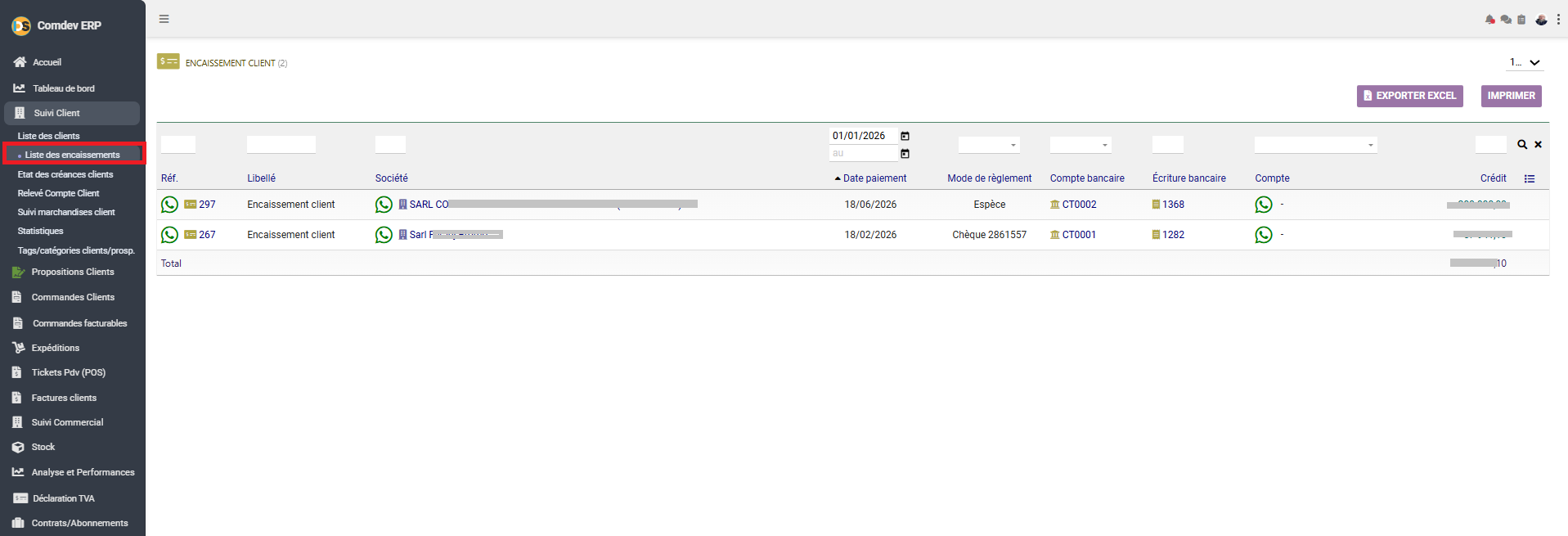
1. Alignement Métier & Contrôle de la Trésorerie Client
La vue Liste des encaissements est l'outil principal de contrôle financier du pôle Ventes. Elle permet d'assurer un suivi rigoureux des entrées de fonds (espèces, chèques, virements, versements), de rapprocher les règlements avec les comptes bancaires ou de caisse de l'entreprise, et de garantir une parfaite traçabilité comptable entre les paiements et les pièces de facturation.
Objectifs Opérationnels
• Traçabilité des Paiements Clients : Visualisation chronologique de tous les règlements perçus (ex: Réf. 297, 267).
• Suivi des Modes de Règlement : Distinction claire des paiements en Espèce, par Chèque (ex: Chèque 2861557), ou par Virement.
• Rapprochement Bancaire & Comptable : Affectation précise sur le compte bancaire de destination (ex: CT0002, CT0001) et numéro d'écriture comptable associé (ex: 1368, 1282).
• Audit & Reporting Financier : Calcul dynamique du cumul global des règlements (ligne Total) et options d'exportation instantanée.
Chemin d'accès & Raccourcis d'Action
Comdev ERP → Menu Principal → Module Ventes → Suivi Client → Sous-menu Liste des encaissements
• Imprimer : Bouton Imprimer pour éditer le journal d'encaissement physique.
• Raccourcis WhatsApp : Icônes directes WhatsApp à côté de la référence et du client pour notifier immédiatement la confirmation de règlement.
• Bouton Loupe & Reset (🔍 / ✖) : Exécution et réinitialisation rapide des filtres de recherche.
2. Description Détaillée des Filtres & Colonnes du Tableau
A. Barre de Filtrage Multicritères (Entête de Tableau)
| Champ de Filtre | Composant / Format | Rôle & Comportement |
|---|---|---|
| Filtre Période (Date) | Saisie Date (Du .. Au) | Permet d'isoler les encaissements sur un intervalle temporel donné (ex: 01/01/2026 au ...). |
| Mode de règlement | Menu Déroulant | Filtre les encaissements selon le moyen de paiement (Espèce, Chèque, Virement, Traite, Carte bancaire). |
| Compte bancaire | Menu Déroulant | Restreint la liste aux flux crédités sur un compte financier ou une caisse spécifique. |
| Écriture bancaire / Compte | Champs Texte & Sélecteurs | Recherche par numéro d'écriture comptable ou par compte du plan comptable général. |
B. Colonnes de la Grille des Encaissements
| Nom de Colonne | Exemple dans l'Image | Description & Signification Métier |
|---|---|---|
| Réf. | 297, 267 (+ WhatsApp) | Numéro unique d'enregistrement de la pièce d'encaissement dans Comdev ERP. Cliquer sur le lien permet d'ouvrir le détail du reçu. |
| Libellé | Encaissement client | Designation opérationnelle du mouvement financier. |
| Société | SARL CO..., Sarl F... | Raison sociale du client effectuant le règlement, accompagnée d'un accès rapide au profil client et au contact WhatsApp. |
| Date paiement | 18/06/2026, 18/02/2026 | Date effective de valeur ou de réception du versement sur le compte ou en caisse. Possibilité de trier par ordre chronologique. |
| Mode de règlement | Espèce, Chèque 2861557 | Instrument de paiement utilisé. Pour les chèques ou virements, le numéro du chèque/pièce apparaît directement. |
| Compte bancaire | CT0002, CT0001 | Code identifiant du journal ou du compte financier interne où la somme a été créditée. |
| Écriture bancaire | 1368, 1282 | Lien ou numéro de référence du rapprochement comptable/bancaire généré au Grand Livre. |
| Compte | - (+ WhatsApp) | Compte auxiliaire rattaché ou canal de communication WhatsApp du contact. |
| Crédit | Montant masqué / Total cumulé | Montant exact Hors Taxe/TTC perçu pour le règlement. La ligne inférieure Total calcule la somme arithmétique de la sélection active. |
3. Procédure de Traitement & Rapprochement des Encaissements
Étape 1 : Filtrage des Encaissements
Définissez la plage de dates souhaitée et sélectionnez le mode de règlement ou le compte bancaire, puis cliquez sur le bouton Loupe (🔍).
Étape 2 : Vérification des Rapprochements
Contrôlez les références d'écritures bancaires et assurez-vous que les paiements par chèque contiennent bien le numéro de chèque correspondant.
Étape 3 : Exportation & Édition
Utilisez le bouton Exporter Excel pour transmettre la liste au service comptable ou Imprimer pour conserver le bordereau physique.