Nouvel inventaire
Module Produits / Stock – Inventaires : Nouvel Inventaire
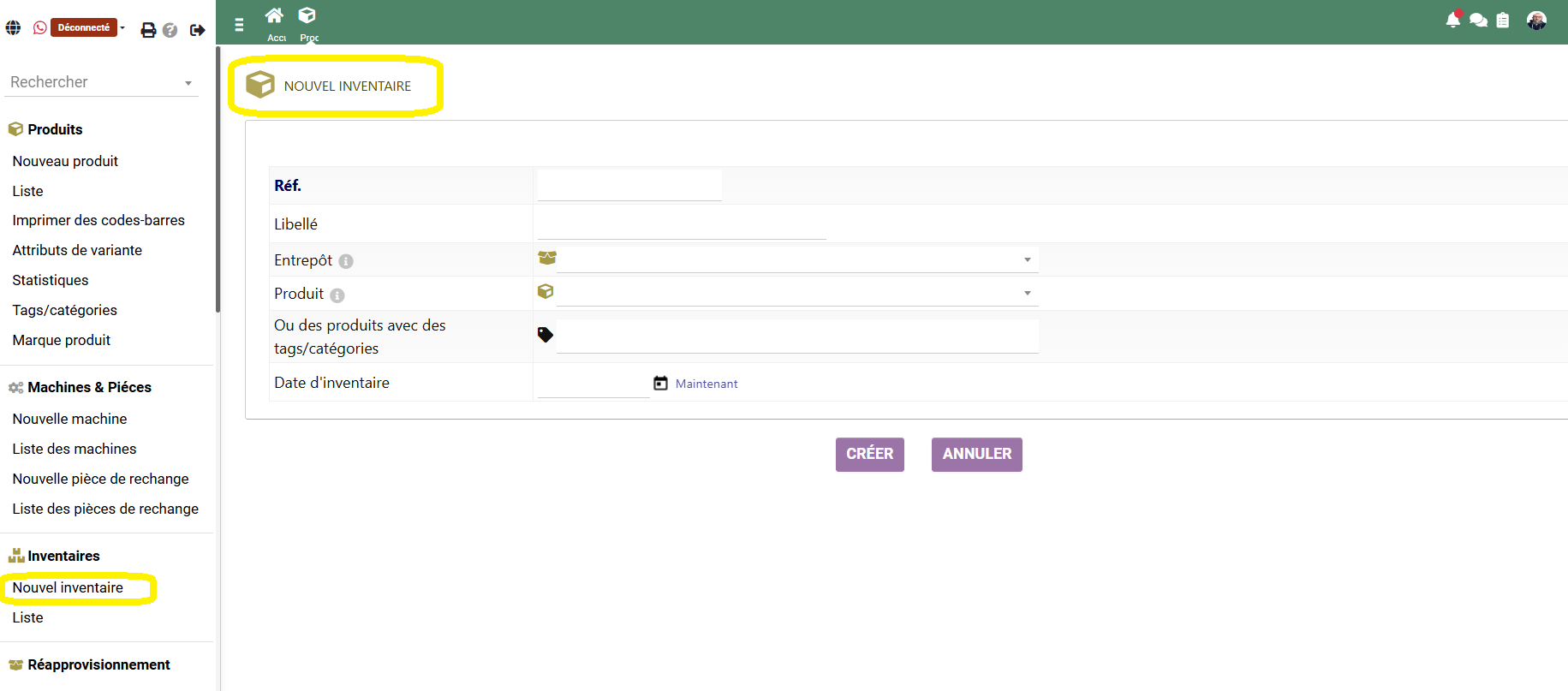
Guide d'utilisation du formulaire « NOUVEL INVENTAIRE » sous la rubrique Inventaires de Comdev ERP. Cet écran permet de lancer une procédure de comptage physique en définissant le périmètre de l'inventaire : par entrepôt spécifique, pour un produit donné ou pour une catégorie d'articles ciblée via des tags.
1. Alignement Métier & Rôle du Lancement d'Inventaire
La fonctionnalité Nouvel inventaire constitue le point de départ de la procédure de régularisation des stocks. Elle permet de générer une "feuille de comptage" vierge dans l'ERP, figeant temporairement le stock théorique pour le comparer au stock physique réel. La définition rigoureuse du périmètre (entrepôt, produit ou catégorie) est cruciale pour ne pas paralyser l'activité logistique globale durant l'opération.
Objectifs Opérationnels
• Initialisation de la Procédure : Création de l'entité administrative de l'inventaire dans le système.
• Définition du Périmètre de Comptage : Cibler précisément les emplacements (entrepôts) et les familles de produits (tags) à auditer.
• Préparation des Feuilles : Génération automatisée des listes d'articles à compter pour les équipes d'atelier.
Chemin d'accès
Comdev ERP → Menu Principal → Module Produits / Stock → Inventaires → Nouvel inventaire
2. Dictionnaire Détaillé des Champs
Le formulaire d'enregistrement rassemble des paramètres d'identification, de ciblage logistique et de datation :
| Champ / Paramètre | Type de Champ | Description & Utilisation Métier |
|---|---|---|
| Référence (Réf.) | Affichage / Automatique | Identifiant unique de l'inventaire généré par le système après création. |
| Libellé | Champ Texte (Requis) | Nom explicite de l'opération (ex: Inventaire Fiscal Fin d'Année, Contrôle Tournant Catégorie A). |
| Entrepôt | Menu déroulant | Sélection du magasin physique ou de la zone logistique concernée par le comptage (icône 📦). |
| Produit | Menu déroulant | Filtre optionnel pour restreindre l'inventaire à un article spécifique (icône 📦). |
| Ou des produits avec des tags/catégories | Menu déroulant / Texte | Filtre de ciblage par catégorie d'article ou mot-clé (tag), permettant d'inventorier une famille de produits (ex: Matériel Informatique, Matières Premières). |
| Date d'inventaire | Sélecteur Date/Heure | Date et heure de lancement de l'inventaire (positionné par défaut sur Maintenant). |
3. Procédure de Lancement d'Inventaire
1. Identification de l'Opération
Saisissez un Libellé clair décrivant le but du comptage. La référence sera générée automatiquement.
2. Définition du Périmètre
Sélectionnez impérativement l'Entrepôt. Affinez le ciblage par Produit ou Tag/catégorie si nécessaire.
3. Validation & Création
Vérifiez la Date d'inventaire et cliquez sur le bouton CRÉER pour figer le stock théorique et imprimer la feuille.