Stock par produit
Module Suivi de Stock – Stock par Produit
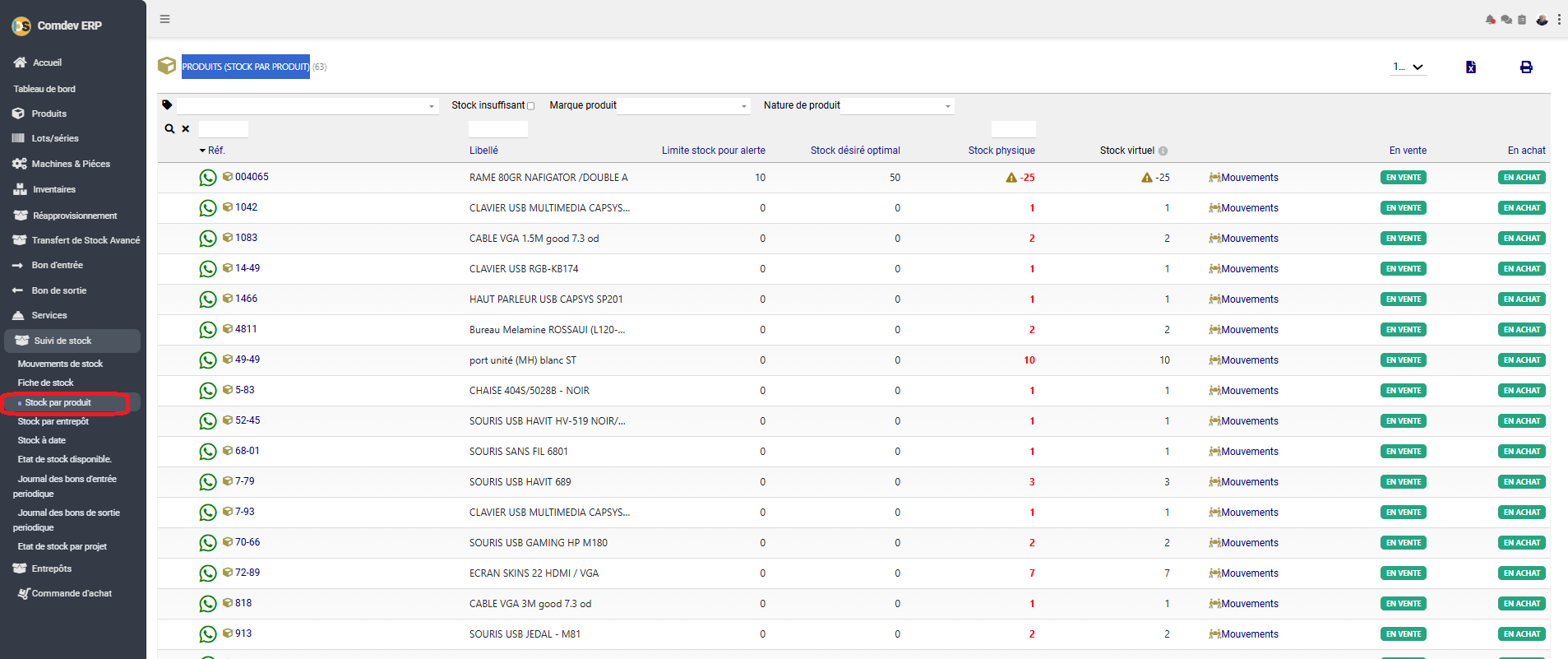
Guide d'utilisation de l'écran « Stock par produit » dans Comdev ERP. Cet espace offre un état de stock consolidé article par article, permettant de contrôler les niveaux de stock physique et virtuel, la limite d'alerte, le stock optimal ainsi que le statut commercial des produits.
1. Alignement Métier & Rôle de la Vue Stock par Produit
L'écran Stock par produit centralise la visibilité des niveaux d'inventaire sur l'ensemble de la référence produit. Il permet aux gestionnaires de stock de vérifier rapidement la disponibilité globale, de détecter les rupture de stock ou niveaux critiques, et de suivre l'historique des mouvements associés.
Objectifs Opérationnels
• Suivi des Niveaux : Consultation synoptique du stock physique disponible et du stock virtuel calculé.
• Détection des Alertes : Filtrage rapide des articles ayant un stock insuffisant ou inférieur au seuil d'alerte.
• Traçabilité des Flux : Accès direct au journal des mouvements de chaque produit via le lien dédié.
Chemin d'accès
Comdev ERP → Menu Principal → Module Suivi de stock → Stock par produit
2. Structure du Tableau & Attributs
Le tableau récapitulatif du stock par produit comprend les colonnes suivantes :
| Colonne | Format / Représentation | Description & Règle Métier |
|---|---|---|
| Réf. & Libellé | Code & Description produit | Identifiant unique du produit (ex: 004065, 1042) et son libellé commercial (ex: RAME 80GR NAFIGATOR, CLAVIER USB). L'icône WhatsApp permet un contact direct si configuré. |
| Limite stock pour alerte | Nombre entier | Seuil minimal en deçà duquel le système signale un besoin de réapprovisionnement (ex: 10 pour les rames de papier). |
| Stock désiré optimal | Nombre entier | Niveau de stock cible recommandé pour répondre à la demande habituelle sans surstockage (ex: 50). |
| Stock physique | Nombre (Alerte si < 0) | Quantité actuellement présente en entrepôt. Un pictogramme d'avertissement jaune apparaît en cas de valeur négative (ex: ⚠️ -25). |
| Stock virtuel | Nombre calculé | Quantité projetée prenant en compte les commandes clients/fournisseurs en cours de traitement. |
| Mouvements | Lien d'action | Ouvre l'historique détaillé des entrées et sorties pour l'article sélectionné. |
| En vente / En achat | Badges d'état (Vert) | Indique la disponibilité statutaire de l'article pour le cycle de vente (EN VENTE) ou le cycle d'approvisionnement (EN ACHAT). |
3. Guide d'Utilisation & Analyse
1. Filtrage Avancé
Utilisez les listes déroulantes « Marque produit » et « Nature de produit » pour affiner l'affichage selon des familles d'articles précises.
2. Diagnostic des Alertes
Repérez rapidement les valeurs en rouge ou accompagnées d'un symbole d'alerte ⚠️ afin d'anticiper les ruptures et déclencher les réapprovisionnements.
3. Consultation des Flux
Cliquez sur le lien Mouvements en face d'un produit pour auditer les entrées, sorties ou transferts récents ayant modifié la quantité.