Objectifs CA & Qté mensuel
OBJECTIFS CA MENSUEL & QTÉ MENSUEL – Suivi de Performance & Écarts de Vente
Guide d'utilisation détaillé des écrans « Objectifs CA mensuel » et « Objectifs Qté mensuel » sous le sous-module Suivi Commercial (Module Ventes) dans Comdev ERP. Cet espace permet de fixer, suivre et analyser mois par mois la réalisation des quotas commerciaux en valeur (Chiffre d'Affaires) et en volume (Quantités d'articles).
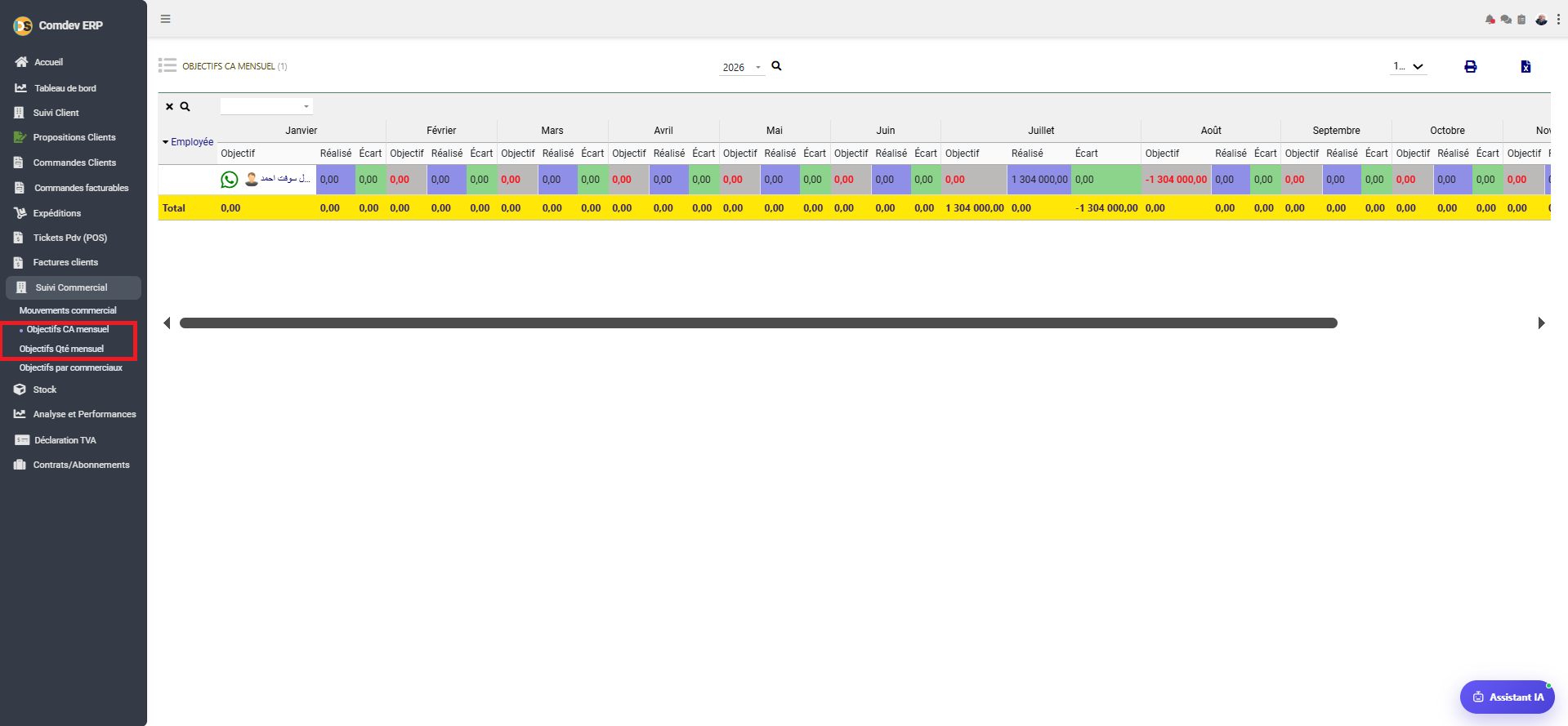
1. Alignement Métier & Pilotage de la Performance Commerciale
La matrice des objectifs mensuels constitue le tableau de suivi clé pour la direction commerciale. Elle permet d'instaurer une culture du résultat en assignant des cibles mensuelles chiffrées (en Dinars ou en unités d'articles) à chaque employé/commercial, tout en mesurant automatiquement les écarts en temps réel au fur et à mesure des facturations.
Objectifs Métier & Contrôle des Quotas
• Suivi en Chiffre d'Affaires (CA) : Évaluation de la performance financière des vendeurs par rapport aux objectifs budgétaires fixés pour l'exercice.
• Suivi en Quantité (Qté) : Contrôle des volumes de produits écoulés par mois, indépendant de la politique tarifaire ou des remises accordées.
• Calcul Automatique des Écarts : Mesure instantanée de la variance (Écart = Réalisé - Objectif) pour identifier les dépassements ou sous-performances.
• Suivi Annuel Continu : Découpage des 12 mois de l'année (de Janvier à Décembre) sur un tableau unique à défilement horizontal.
Accès dans l'Arborescence ERP
Comdev ERP → Module Ventes → Suivi Commercial → Objectifs CA mensuel / Objectifs Qté mensuel
• Sélecteur d'Année : Champ déroulant supérieur (ex:
2026) avec loupe pour filtrer l'exercice comptable. 2. Structure de la Matrice & Triplet de Colonnes Mensuelles
A. Organisation Générale de la Matrice
| Élément / Colonne | Valeur Exemple | Description & Rôle Fonctionnel |
|---|---|---|
| Employée / Commercial | Nom de l'agent + Icône WhatsApp 🟢 | Identifie le commercial titulaire du portefeuille. Inclut un lien de contact direct WhatsApp. |
| Mois de l'Année | De Janvier à Décembre | Découpage temporel complet de l'exercice pour une planification mensuelle fine. |
| Sélecteur d'Année | 2026 | Permet d'afficher la grille d'objectifs pour l'année courante ou de consulter l'historique des exercices passés. |
| Boutons de Sortie | Icône Imprimante 🖨️ / Excel 📊 | Impression directe du tableau de bord ou exportation vers Excel pour traitement des commissions. |
B. Composition du Triplet de Colonnes par Mois
| Type de Colonne | Code Couleur UI | Formule / Origine des Données | Exemple dans la Capture (Juillet 2026) |
|---|---|---|---|
| Objectif | Violet / Bleu clair | Valeur théorique / quota attribué au commercial pour le mois. Saisi manuellement ou défini par la direction. | 1 304 000,00 DZD |
| Réalisé | Vert pastel | Somme automatisée des factures validées ou ventes concrétisées par le commercial durant le mois. | 0,00 DZD |
| Écart | Rouge / Rose | Calcul automatique : Réalisé - Objectif. Exprime l'avance ou le retard par rapport à la cible. | -1 304 000,00 DZD |
3. Procédure d'Exploitation & Fixation des Objectifs
Étape 1 : Choix de l'Année & du Mode
Sélectionnez le menu Objectifs CA mensuel (pour la valeur) ou Objectifs Qté mensuel (pour le volume), puis ajustez l'année d'observation dans le champ supérieur (ex: 2026).
Étape 2 : Saisie des Quotas
Renseignez les montants ou quantités cibles dans les cases de la colonne Objectif pour chaque mois de l'année pour le commercial concerné.
Étape 3 : Analyse des Écarts & Relance
Consultez la colonne Écart en fin de mois : en cas de solde négatif (en rouge), contactez directement le commercial via l'icône WhatsApp 🟢 pour faire un point sur l'avancement des affaires.