Liste des expéditions
EXPÉDITIONS – Liste des Bons de Livraison & Suivi Logistique
Guide d'utilisation détaillé de l'écran « Liste des expéditions » (Menu Ventes / Expéditions) dans Comdev ERP. Cet écran centralise le suivi des livraisons, le contrôle de la flotte (chauffeurs et véhicules), le suivi de la destination et la gestion financière des bons de livraison (BL).
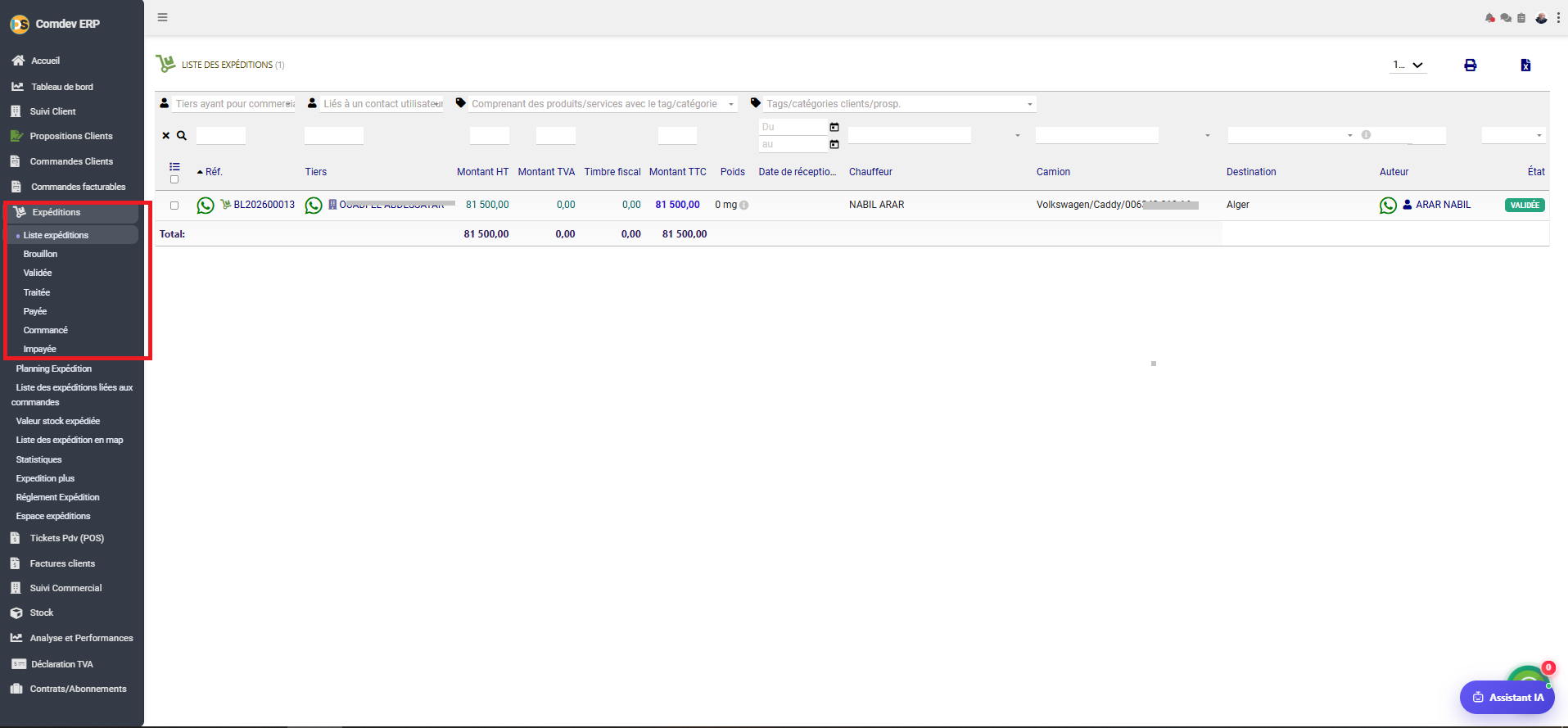
BL202600013) précisant les montants, le chauffeur, le camion, la destination (Alger) ainsi que le statut (VALIDÉE). 1. Alignement Métier & Pilotage de la Distribution
Le sous-module Expéditions assure la jonction entre le traitement des commandes et le transport physique de la marchandise vers les clients. Cet écran permet aux responsables logistiques et aux chefs de parc de planifier les acheminements, d'affecter les moyens de transport (chauffeurs, véhicules) et d'assurer le suivi des bons de livraison sur le terrain.
Objectifs Opérationnels
• Traçabilité des Bon de Livraison (BL) : Suivi en temps réel de chaque expédition depuis la préparation jusqu'à la réception client.
• Gestion des Moyens Logistiques : Affectation précise du chauffeur (ex: NABIL ARAR) et du véhicule/camion (ex: Volkswagen/Caddy).
• Suivi par Destination : Analyse du flux de livraison par zone géographique ou ville de destination (ex: Alger).
• Filtrage par Statut de Validation : Tri des expéditions selon leur état : Brouillon, Validée, Traitée, Payée, Commancé, Impayée.
Chemin d'accès & Raccourcis
Comdev ERP → Menu Principal → Module Ventes → Expéditions → Sous-menu Liste expéditions
• Outils d'Exportation : Boutons d'impression rapide PDF et d'export Excel en haut à droite.
• Ecosystème Expéditions : Accès direct aux modules connexes (Planning Expédition, Valeur stock expédié, Carte des expéditions).
2. Structure du Tableau & Attributs Logistiques
A. Colonnes de la Liste des Expéditions
| Colonne | Exemple / Valeur | Description & Rôle Métier |
|---|---|---|
| Réf. | Code BL (ex: BL202600013) | Référence unique du Bon de Livraison. Un clic ouvre le détail des articles expédiés et le document d'accompagnement. |
| Tiers | Nom du Client / Raison sociale | Destinataire final de la marchandise avec icône de contact direct via messagerie. |
| Montant HT / TVA / TTC | Montants (ex: 81 500,00 DZD) | Valeur financière globale des articles contenus dans l'expédition. |
| Poids | Valeur en kg/mg (ex: 0 mg) | Poids total du chargement, utile pour le calcul de charge des véhicules. |
| Chauffeur | Nom de l'agent (ex: NABIL ARAR) | Conducteur responsable du transport et de la remise du colis au client. |
| Camion / Véhicule | Modèle / Immatriculation (ex: Volkswagen/Caddy...) | Véhicule de la flotte affecté à la tournée de livraison. |
| Destination | Ville / Localité (ex: Alger) | Lieu ou zone géographique d'atterrissage de la livraison. |
| Auteur | Nom de l'utilisateur (ex: ARAR NABIL) | Opérateur ayant créé ou validé la fiche d'expédition. |
| État | Badge (ex: VALIDÉE) | Statut courant de l'expédition dans la chaîne logistique. |
B. Sous-Menu de Filtrage par Statut (Volet Gauche)
| Statut Filtre | Usage Opérationnel |
|---|---|
| Brouillon | Expéditions en cours de préparation par l'entrepôt, non encore validées. |
| Validée | Expéditions confirmées, prêtes pour le chargement ou le départ du véhicule. |
| Traitée / Payée / Impayée | Vues filtrées selon le statut de livraison finale et de règlement associé à la marchandise expédiée. |
3. Workflow de Gestion d'une Expédition
Étape 1 : Planification & Attribution
Sélectionnez les commandes à livrer, générez le Bon de Livraison et assignez le chauffeur ainsi que le véhicule adapté.
Étape 2 : Chargement & Validation
Une fois la marchandise vérifiée et chargée, validez le BL pour mettre à jour automatiquement le stock et basculer l'état sur VALIDÉE.
Étape 3 : Suivi & Clôture
Suivez la livraison jusqu'à la destination (ex: Alger) et confirmez la réception client pour finaliser le dossier d'expédition.