Changement de stock en vrac
Module Produits / Stock – Transfert Avancé : Changement de stock en vrac
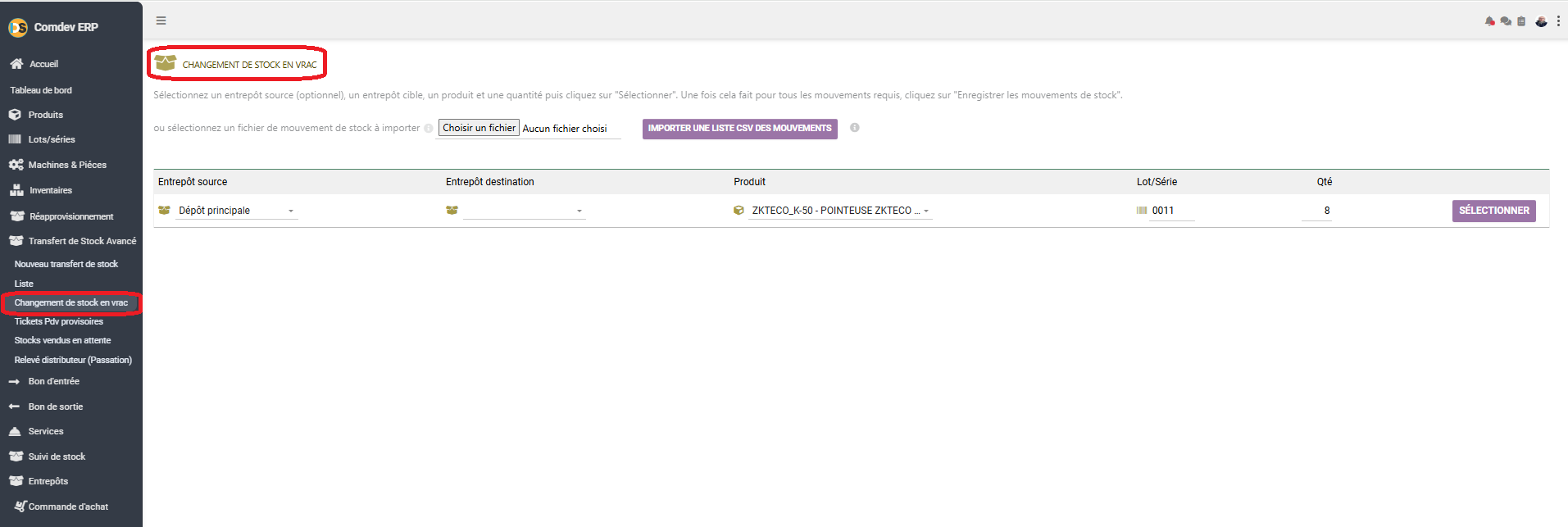
Guide d'utilisation de l'écran « CHANGEMENT DE STOCK EN VRAC » dans Comdev ERP. Cet outil accélère les régularisations et les mouvements de stock rapides, en permettant la saisie ligne par ligne ou l'importation de masse via fichier CSV de plusieurs mouvements simultanés.
1. Alignement Métier & Rôle des Mouvements en Vrac
L'interface Changement de stock en vrac est conçue pour simplifier les opérations logistiques répétitives. Elle évite la création lourde de documents administratifs individuels lorsqu'il s'agit de déplacer plusieurs articles à la fois, de réajuster le stock physique d'un entrepôt ou d'injecter une liste de mouvements issue d'un système tiers au format CSV.
Objectifs Opérationnels
• Saisie Rapide Multi-Mouvements : Enregistrement successif de transferts ou d'ajustements avant validation globale.
• Gestion des Numéros de Lot/Série : Prise en charge explicite de la traçabilité unitaire ou par lot (champ Lot/Série).
• Importation CSV en Masse : Intégration directe d'une liste complète de mouvements sans saisie manuelle.
Chemin d'accès
Comdev ERP → Menu Principal → Module Produits / Stock → Transfert de Stock Avancé → Changement de stock en vrac
2. Description des Champs & Options d'Importation
L'interface offre deux méthodes d'alimentation des mouvements de stock :
| Champ / Action | Type de Composant | Description & Règle Métier |
|---|---|---|
| Choisir un fichier / Importer CSV | Sélecteur de fichier / Bouton Violet | Permet de charger un fichier CSV structuré contenant la liste des mouvements à appliquer d'un seul coup. |
| Entrepôt source | Menu déroulant (Optionnel) | Sélection de l'entrepôt d'origine du produit. Si laissé vide, l'opération est considérée comme une entrée directe en stock. |
| Entrepôt destination | Menu déroulant | Entrepôt récepteur de la marchandise. Si le champ source est renseigné, cela effectue un transfert d'un dépôt à un autre. |
| Produit | Menu déroulant / Recherche | Sélection de l'article concerné par le mouvement (ex: ZKTECO_K-50 - POINTEUSE ZKTECO...). |
| Lot/Série | Champ Texte / Sélection | Numéro de lot ou numéro de série associé au mouvement pour assurer la traçabilité (ex: 0011). |
| Qté | Champ numérique | Quantité d'unités à déplacer ou corriger (ex: 8). |
| Bouton SÉLECTIONNER | Bouton d'action (Violet) | Valide la ligne en cours et l'ajoute à la liste temporaire des mouvements avant l'enregistrement final. |
3. Procédure d'Enregistrement des Mouvements
1. Configuration du Mouvement
Sélectionnez l'Entrepôt source (si transfert), l'Entrepôt destination et l'article dans le menu Produit.
2. Traçabilité & Quantité
Indiquez le numéro de Lot/Série si applicable, renseignez la Qté puis cliquez sur SÉLECTIONNER.
3. Validation Finale
Répétez l'opération pour tous les articles requis, puis cliquez sur "Enregistrer les mouvements de stock" pour appliquer les modifications dans le système.