Espace commandes clients
ESPACE COMMANDES CLIENTS – Tableau de Bord & Suivi Opérationnel
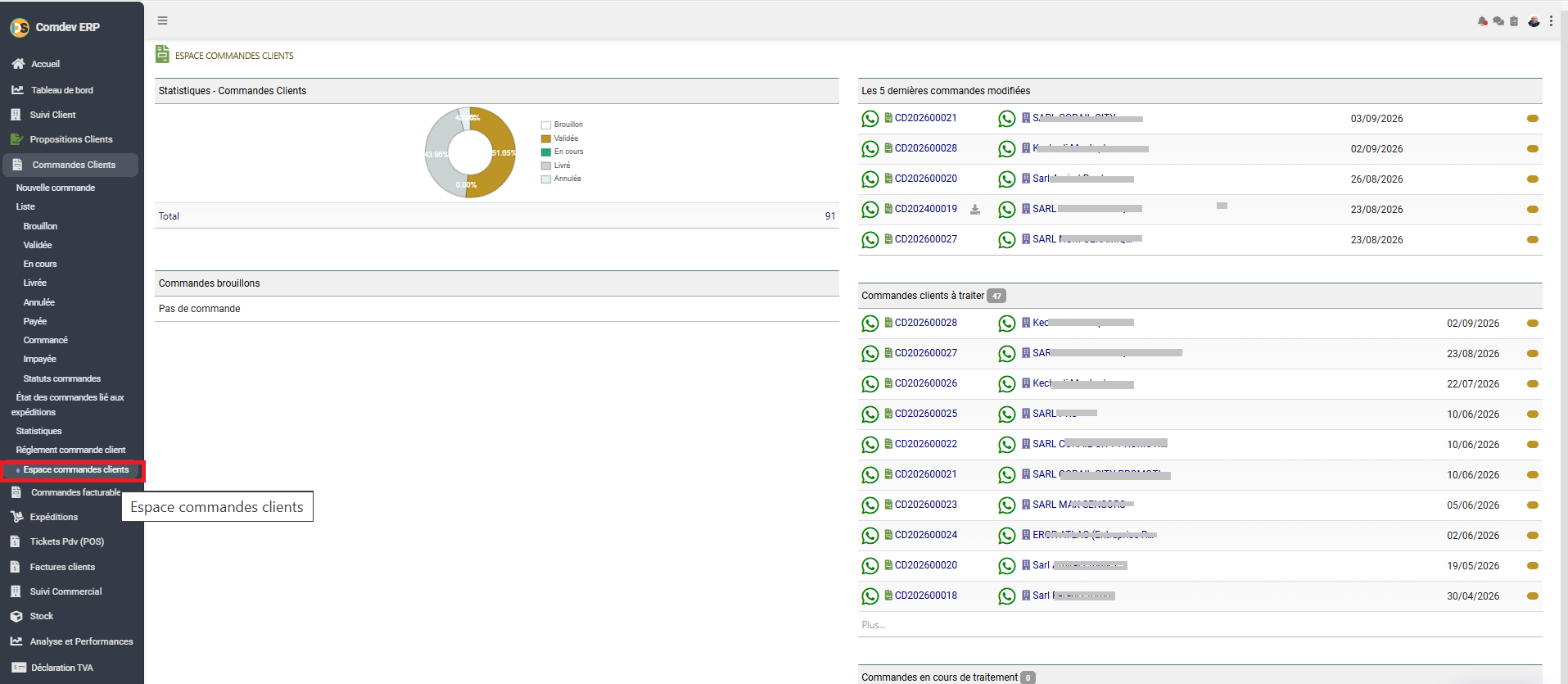
Guide d'utilisation détaillé du sous-module « Espace commandes clients » (Menu Ventes / Commandes Clients) dans Comdev ERP. Cet écran centralise la répartition par statut des commandes, les derniers mouvements d'édition, ainsi que le backlog complet des commandes à traiter ou en cours de traitement.
1. Alignement Métier & Pilotage du Workflow
L'Espace commandes clients sert de centre de contrôle pour l'équipe commerciale et les administrateurs des ventes. Il offre une vue synthétique à 360° du cycle de vie des commandes clients, permettant de suivre les volumes globaux, d'identifier rapidement les goulots d'étranglement et de traiter les affaires urgentes.
Objectifs Opérationnels
• Vision Globale du Portefeuille : Suivi de la répartition des commandes par statut (Brouillon, Validée, En cours, Livrée, Annulée) via un graphique donut interactif.
• Suivi des Modifications Récentes : Accès direct aux 5 dernières commandes éditées pour une réactivité optimale des gestionnaires.
• Traitement du Backlog : File d'attente prioritaire des commandes à valider ou à livrer avec compteur de charge dynamique.
• Optimisation du Workflow : Passage fluide entre la prospection, la validation de commande et l'expédition.
Chemin d'accès & Raccourcis
Comdev ERP → Menu Principal → Module Ventes → Commandes Clients → Sous-menu Espace commandes clients
• Commandes à traiter : 47 affaires en attente d'action commerciale ou logistique.
• Accès Rapide Tiers & Commande : Liens directs cliquables vers les fiches clients et les références de commande (ex: CD202600021).
2. Structure des Widgets et Indicateurs
A. Bloc de Gauche – Statistiques & Brouillons
| Widget / Bloc | Données Affichées | Rôle & Usage Métier |
|---|---|---|
| Statistiques - Commandes Clients | Graphique donut (%) + Total cumulé (91) | Affiche la répartition en pourcentage du portefeuille (ex: ~51.65% validées/en cours, ~43.96% livrées/annulées) avec comptage global. |
| Commandes brouillons | Liste des commandes en création | Centralise les commandes non encore validées. Permet de repérer les devis transformés non finalisés. |
B. Bloc de Droite – Activity Feed & Backlog
| Widget | Éléments Clés | Usage & Impact Opérationnel |
|---|---|---|
| Les 5 dernières commandes modifiées | Réf. Commande, Nom du Tiers, Date de modification, Statut (Pastille) | Donne accès immédiat aux affaires récemment mises à jour par l'équipe commerciale pour reprise rapide de dossier. |
| Commandes clients à traiter 47 | Liste ordonnée par date (Réf, Tiers, Date), Bouton "Plus..." | Priorise le travail quotidien des gestionnaires d'ADV pour lancer les livraisons ou valider les commandes en attente. |
| Commandes en cours de traitement 0 | Indicateur de statut intermédiaire | Isole les commandes engagées dans la chaîne de préparation ou de fabrication avant livraison finale. |
3. Mode Opératoire & Workflow Quotidien
Étape 1 : Contrôle Matinal
Consultez le widget des Commandes clients à traiter pour évaluer le volume de travail de la journée et identifier les dates les plus anciennes.
Étape 2 : Traitement Rapide
Cliquez directement sur la référence d'une commande (ex: CD202600028) pour accéder à sa fiche et procéder à la validation, préparation ou expédition.
Étape 3 : Pilotage & Relance
Surveillez le graphique des statistiques pour vérifier la proportion de commandes fermes par rapport aux annulations et aux brouillons en attente.