Contrats / Abonnements
CONTRATS & ABONNEMENTS – Gestion des Engagements & Services Récurrents
Guide d'utilisation détaillé du menu « Contrats/Abonnements » situé dans le Module Ventes de Comdev ERP. Cet outil permet la création, le suivi opérationnel, la planification des échéances et la gestion du cycle de vie des contrats de vente, marchés publics et abonnements de services.
1. Alignement Métier & Rôle Opérationnel
La gestion des contrats et abonnements récurrents permet d'encadrer juridiquement et financièrement les prestations de services délivrées aux clients. Cet écran centralise la formalisation des contrats de maintenance, de location, de marchés publics ou d'abonnements logiciels, en assurant la traçabilité des commerciaux référents, des échéances clés et de la signature électronique.
Objectifs Métier & Suivi Récurrent
• Formalisation des Engagements : Enregistrer les clauses contractuelles, montants initiaux, numéros de marché et références clients.
• Suivi du Cycle de Vie des Services : Filtrer rapidement par état de service (Inactifs, Actifs, Expirés, Fermés).
• Responsabilité Commerciale : Assigner distinctement un commercial chargé du suivi et un commercial signataire.
• Intégration Projets & Véhicules : Lier directement le contrat à une opportunité/projet ou à un véhicule spécifique du parc.
Accès dans l'Arborescence ERP
Comdev ERP → Module Ventes → Contrats/Abonnements
- Nouveau contrat/abonn. (Création directe)
- Liste (Vue générale)
- Services inactifs / actifs / expirés / fermés (Vues filtrées par statut)
2. Structure & Champs du Formulaire de Création
A. Structure de la Grille & Navigation
| Élément d'Interface | Type / Champs | Description & Rôle |
|---|---|---|
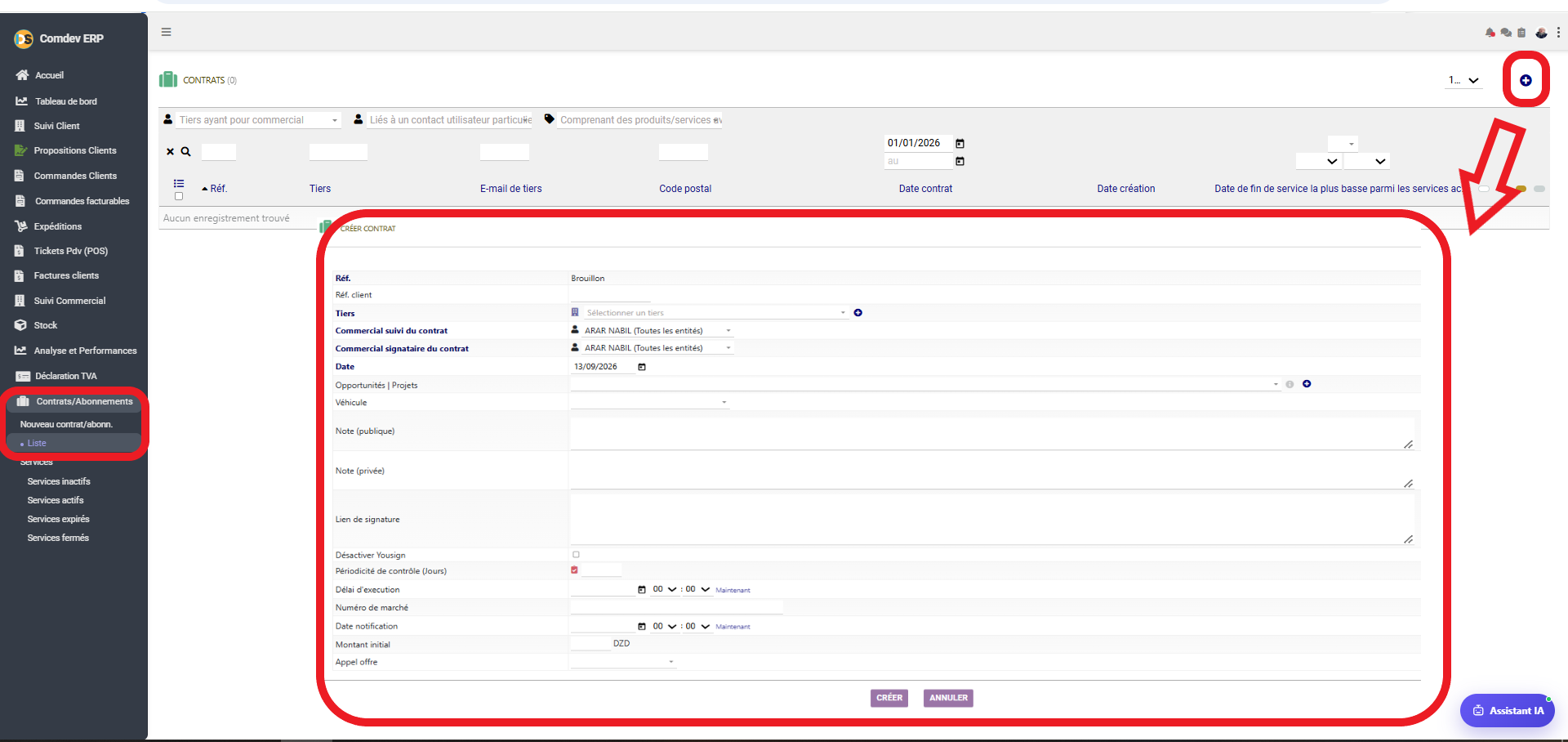
| Barre de Filtres Supérieure | Tiers, Commercial, Produits/Services, Dates contrat/création/fin | Permet d'isoler des contrats par commercial, client, période de validité ou type de service. |
| Indicateurs d'État de Fin | Puces de couleur (Vert, Jaune, Rouge, Gris) | Visualisation rapide du niveau d'urgence des dates de fin de services parmi les contrats actifs. |
| Bouton de Création | Bouton + (en haut à droite) | Ouvre la fenêtre modale de création d'un contrat/abonnement (« CRÉER CONTRAT »). |
B. Champs de la Modale « CRÉER CONTRAT »
| Champ du Formulaire | Type de Saisie / Valeurs | Rôle & Utilisation Métier |
|---|---|---|
| Réf. / Réf. client | Automatique (Brouillon) / Texte libre | Référence interne générée à la validation et référence du contrat chez le client. |
| Tiers | Menu déroulant + Bouton + | Sélection obligatoire du client bénéficiaire du contrat ou de l'abonnement. |
| Commercial suivi / signataire | Menus déroulants (Liste des utilisateurs/commerciaux) | Attribution de la responsabilité opérationnelle (suivi) et de l'auteur de la vente (signataire). |
| Date | Sélection de date (ex: 13/09/2026) | Date légale d'établissement ou de prise d'effet du contrat. |
| Opportunités | Projets | Menu déroulant + Bouton + | Associe le contrat à une affaire commerciale (CRM) ou à un projet en cours d'exécution. |
| Véhicule | Menu déroulant | Lie l'abonnement/contrat à un véhicule spécifique du parc (ex: contrat d'assurance/gestion de flotte). |
| Note (publique) / Note (privée) | Zones de texte multi-lignes | Note publique imprimable sur le document / Note interne réservée aux équipes de gestion. |
| Lien de signature / Yousign | Zone de lien + Case Désactiver Yousign | Gestion de la signature électronique externe via l'intégration Yousign. |
| Périodicité de contrôle (Jours) | Case à cocher + Champ numérique | Définit la fréquence en jours pour déclencher des vérifications ou révisions périodiques. |
| Délai d'exécution / Notification | Champs date + heure (00:00) / Boutons Maintenant | Précise les jalons d'exécution et les dates d'envoi des notifications contractuelles. |
| Numéro de marché / Appel d'offre | Texte libre / Menu déroulant | Références administratives dans le cadre de marchés publics ou réponses à appels d'offres. |
| Montant initial | Champ numérique + Devise (ex: DZD) | Valeur financière globale ou initiale engagée dans le contrat. |
| Boutons de Validation | CRÉER / ANNULER | Enregistre la fiche contrat en mode brouillon ou ferme le formulaire sans sauvegarder. |
3. Procédure Pas à Pas : Créer et Valider un Contrat
Étape 1 : Initialisation
Cliquez sur + en haut à droite ou sur Nouveau contrat/abonn. dans le menu latéral. Sélectionner le Tiers et attribuez les commerciaux responsables.
Étape 2 : Configuration & Dates
Renseignez le Montant initial, la date d'établissement, les éventuels numéros de marché/projet, ainsi que la Périodicité de contrôle souhaitée.
Étape 3 : Création & Activation
Validez en cliquant sur CRÉER. Une fois le document créé, ajoutez les lignes de produits/services souscrits pour activer les prestations.