Liste des ticket PDV
TICKETS PDV (POS) – Liste & Historique des Ventes au Comptoir
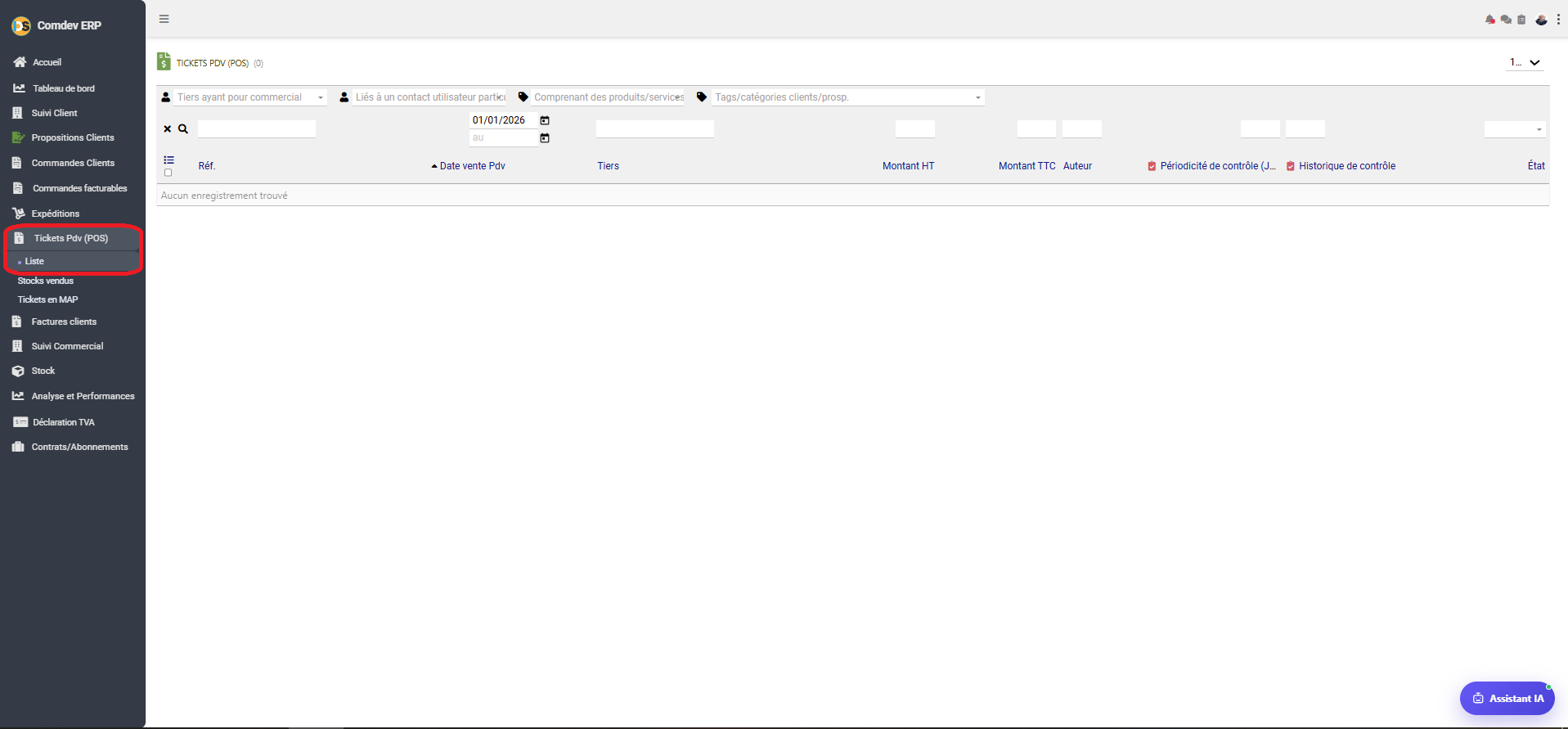
Guide d'utilisation détaillé de l'écran « Liste » du sous-module Tickets Pdv (POS) (Menu Ventes) dans Comdev ERP. Cet écran permet de centraliser, filtrer et contrôler l'ensemble des transactions directes réalisées en caisse enregistreuse ou point de vente.
1. Alignement Métier & Pilotage des Ventes au Comptoir
Le sous-module Tickets Pdv (POS) assure le suivi en temps réel des ventes directes en magasin ou au comptoir. Il offre un journal de caisse centralisé pour la vérification des encaissements rapides, le contrôle de la conformité des transactions et la traçabilité des opérations effectuées par les caissiers et vendeurs.
Objectifs Opérationnels
• Audit & Contrôle de Caisse : Consultation exhaustive de toutes les transactions directes générées en point de vente.
• Traçabilité des Auteurs : Identification de l'agent de caisse/vendeur à l'origine de chaque ticket (colonne Auteur).
• Recherche & Multi-filtrage : Filtrage multicritère par période de vente, client/passager, commercial affilié, tag produit ou statut du ticket.
• Suivi des Contrôles : Intégration des indicateurs de périodicité et d'historique de contrôle pour la sécurité des opérations.
Chemin d'accès & Raccourcis
Comdev ERP → Menu Principal → Module Ventes → Tickets Pdv (POS) → Sous-menu Liste
• Navigation & Sous-menus PDV : Accès direct aux modules connexes (Stocks vendus, Tickets en MAP).
• Recherche Chronologique : Saisie de plages de dates d'exécution (
Du ... au ...). 2. Structure du Tableau & Critères de Recherche
A. Colonnes de la Liste des Tickets PDV
| Colonne | Format / Champ | Description & Rôle Métier |
|---|---|---|
| Réf. | Identifiant unique (ex: TK2026-XXXX) | Numéro séquentiel unique du ticket de caisse généré lors de la validation POS. Un clic ouvre le reçu détaillé. |
| Date vente Pdv | Horodatage (DD/MM/YYYY HH:MM) | Date et heure exactes de la validation du ticket en caisse. |
| Tiers | Nom Client / Client comptoir | Nom du client ou compte générique "Client Passager / Divers" pour les ventes anonymes. |
| Montant HT / Montant TTC | Valeur monétaire (DZD) | Total Hors Taxes et Total Toutes Taxes Comprises de la transaction directe. |
| Auteur | Nom de l'utilisateur / Caissier | Compte utilisateur qui a exécuté la vente sur l'interface caisse. |
| Périodicité & Historique de contrôle | Icônes & Badges d'état | Indicateurs de conformité et suivi des audits de caisse périodiques. |
| État | Badge de statut | État courant du ticket (Validé, Annulé, Clôturé, Remboursé). |
B. Barre de Filtres Avancés
| Zone de Filtre | Usage Opérationnel |
|---|---|
| Tiers ayant pour commercial | Filtre les tickets associés aux clients gérés par un représentant commercial spécifique. |
| Liés à un contact utilisateur particulier | Isole les transactions associées à un profil d'interlocuteur donné. |
| Comprenant des produits/services avec le tag | Filtre les tickets ayant contenu des articles appartenant à une catégorie/tag spécifique. |
| Sélecteur de Période (Du / au) | Restreint la liste des tickets sur une journée, un poste de caisse ou une période d'analyse donnée (ex: 01/01/2026). |
3. Procédures d'Exploitation & Contrôle
Étape 1 : Filtrage du Poste de Caisse
Renseignez la date du jour et sélectionnez le caissier dans le champ Auteur pour afficher la liste exacte des ventes réalisées durant la session.
Étape 2 : Vérification des Règlements
Comparez les totaux cumulés Montant TTC avec le rapport du tiroir-caisse pour procéder au pointage de fin de journée.
Étape 3 : Consultation & Réimpression
Cliquez sur la Réf. d'un ticket pour afficher son contenu, vérifier le détail des articles ou réimprimer un double du reçu client.