Changement de stock en vrac
Module Produits / Stock – Changement de Stock en Vrac
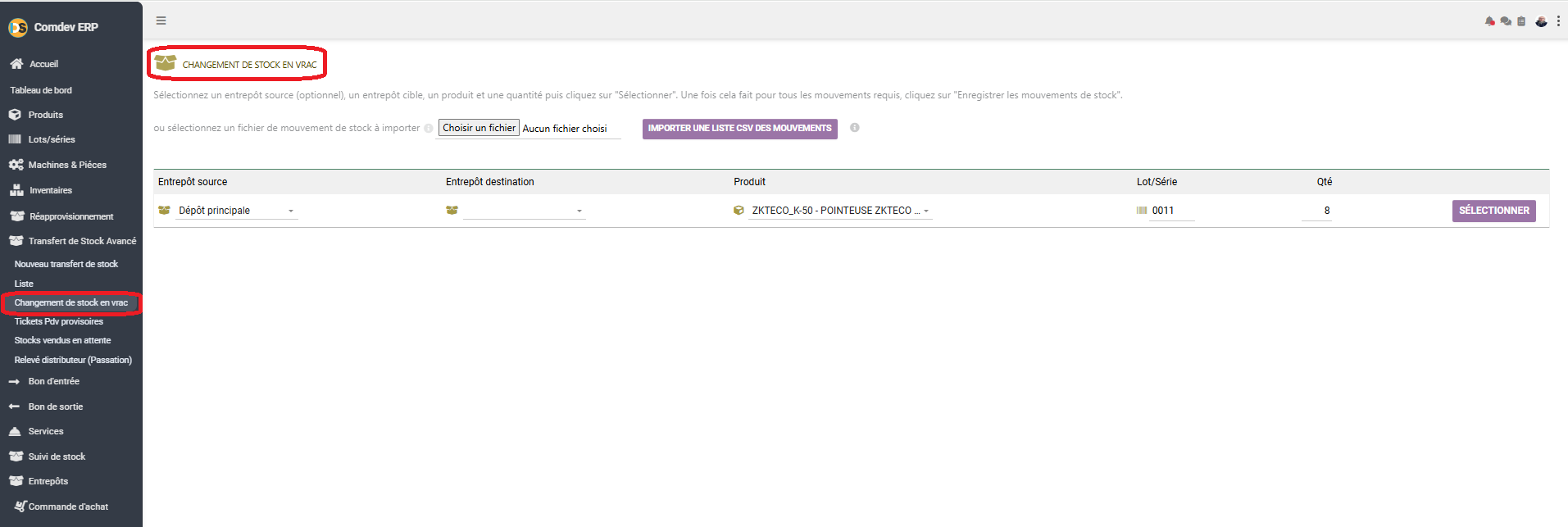
Guide d'utilisation de l'écran « Changement de stock en vrac » dans Comdev ERP. Cet espace permet de réaliser des transferts ou ajustements massifs de stocks entre entrepôts, soit un par un via l'interface, soit par l'importation d'une liste de mouvements au format CSV.
1. Alignement Métier & Rôle du Changement en Vrac
L'écran Changement de stock en vrac facilite les opérations logistiques globales de réaffectation de marchandises d'un site à un autre. Il offre une double modalité de saisie : manuelle par ligne avec gestion des lots/séries, ou automatisée par traitement de fichiers CSV en lot.
Objectifs Opérationnels
• Transfert Massif : Réaffectation rapide d'articles entre entrepôts source et destination.
• Traçabilité par Lot/Série : Gestion granulaire des numéros de série (ex: Lot 0011) lors des déplacements.
• Import CSV : Automatisation des transferts à partir de listes de mouvements pré-établies.
Chemin d'accès
Comdev ERP → Menu Principal → Module Produits / Stock → Transfert de Stock Avancé → Changement de stock en vrac
2. Structure des Paramètres de Mouvement
La ligne de saisie et les options de l'écran se décomposent comme suit :
| Champ / Option | Type / Format | Description & Règle Métier |
|---|---|---|
| Entrepôt source | Liste déroulante | Dépôt d'origine du stock (optionnel, ex: Dépôt principale). |
| Entrepôt destination | Liste déroulante | Dépôt de réception ou cible du transfert de marchandises. |
| Produit / Lot/Série | Sélection article & texte | Article concerné (ex: ZKTECO_K-50) et numéro de lot ou de série associé (ex: 0011). |
| Qté | Champ numérique | Quantité d'articles à transférer en vrac (ex: 8). |
| Importation CSV | Fichier & Bouton | Option alternative permettant de charger un fichier CSV de mouvements via le bouton « Importer une liste CSV des mouvements ». |
3. Guide d'Utilisation & Analyse
1. Saisie Ligne par Ligne
Renseignez l'entrepôt source, la destination, le produit, le lot et la quantité, puis cliquez sur SÉLECTIONNER pour ajouter le mouvement.
2. Import de Fichier CSV
Cliquez sur Choisir un fichier pour téléverser votre liste, puis activez l'importation en cliquant sur le bouton violet dédié.
3. Validation Finale
Une fois tous les mouvements requis configurés, validez l'ensemble en cliquant sur l'action globale d'enregistrement des mouvements de stock.