Relevé Compte Fournisseur
Module Achats – Relevé de Compte Fournisseur Détaillé
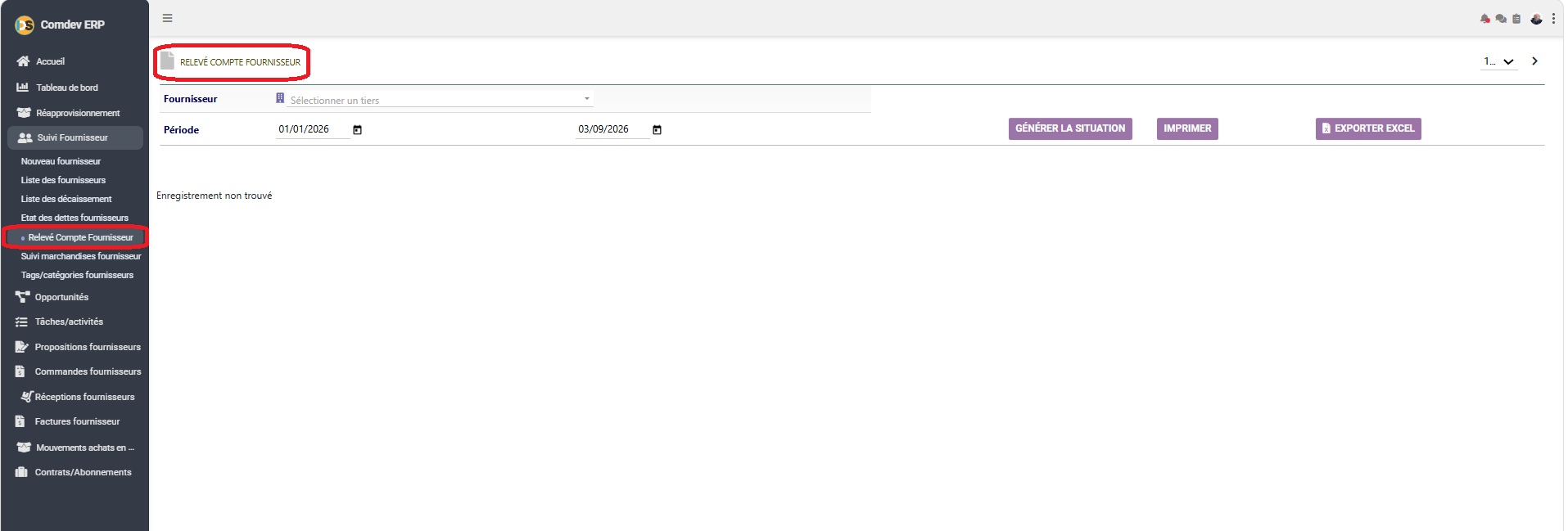
Guide d'utilisation de l'écran « RELEVÉ COMPTE FOURNISSEUR » dans Comdev ERP. Cet outil d'audit comptable permet d'éditer l'historique chronologique complet des écritures (factures, acomptes, avoirs, décaissements) pour un tiers sélectionné sur une période donnée.
1. Alignement Métier & Rapprochement Comptable
Le Relevé de Compte Fournisseur constitue le document de contrôle privilégié pour le service comptabilité et les responsables des achats. Contrairement aux vues globales de synthèses financières, il retrace l'historique détaillé et la balance individuelle (Débit / Crédit / Solde progressif) d'un partenaire commercial unique.
Objectifs Opérationnels
• Audit & Rapprochement : Vérification et pointage des factures réelles par rapport aux règlements enregistrés.
• Transparence Partenaire : Émission d'un extrait de compte officiel à transmettre au fournisseur lors d'un contrôle de solde.
• Analyse d'Anteriorité : Calcul précis du solde initial (report à nouveau) au début de la période d'analyse.
Chemin d'accès
Comdev ERP → Menu Principal → Module Suivi Fournisseur → Relevé Compte Fournisseur
2. Filtres & Barres de Commandes
L'en-tête de sélection de l'écran regroupe les paramètres essentiels pour calculer l'état de compte :
| Champ / Commande | Type d'Élément | Description & Fonction Métier |
|---|---|---|
| Fournisseur | Menu Déroulant à recherche | Permet de sélectionner l'entreprise fournisseur ciblée (par nom, code tiers ou raison sociale). |
| Période (Du... au...) | Sélecteurs de Date | Définit la fenêtre temporelle de l'extrait de compte (ex: du 01/01/2026 au 03/09/2026). |
| GÉNÉRER LA SITUATION | Bouton Violet | Exécute le calcul en base de données, affiche le solde antérieur et la liste des mouvements (Débit/Crédit). |
| IMPRIMER | Bouton d'Action | Génère une version d'impression mise en page ou un fichier PDF prêt pour transmission officielle. |
| EXPORTER EXCEL | Bouton d'Action | Exporte la liste chrono-numérique vers un fichier .xlsx pour analyse ou rapprochement sur tableur. |
3. Procédure d'Édition d'un Relevé
Étape 1 : Sélection du Tiers
Cliquez sur le champ « Sélectionner un tiers » et saisissez les premières lettres du nom de votre fournisseur.
Étape 2 : Choix de la Période
Ajustez les dates de début et de fin pour cibler le mois, le trimestre ou l'exercice comptable à contrôler.
Étape 3 : Génération & Export
Validez sur GÉNÉRER LA SITUATION puis utilisez l'exportation Excel ou l'impression pour archiver la fiche.