Liste du temps consommé sur les tâches
Module Achats – Liste du Temps Consommé sur les Tâches
Guide d'utilisation de l'écran « LISTE DU TEMPS CONSOMMÉ SUR LES TÂCHES » dans Comdev ERP. Cet outil de suivi analytique permet d'auditer et de valoriser les heures de travail réelles consacrées par les acheteurs et collaborateurs aux différentes activités du service Achats.
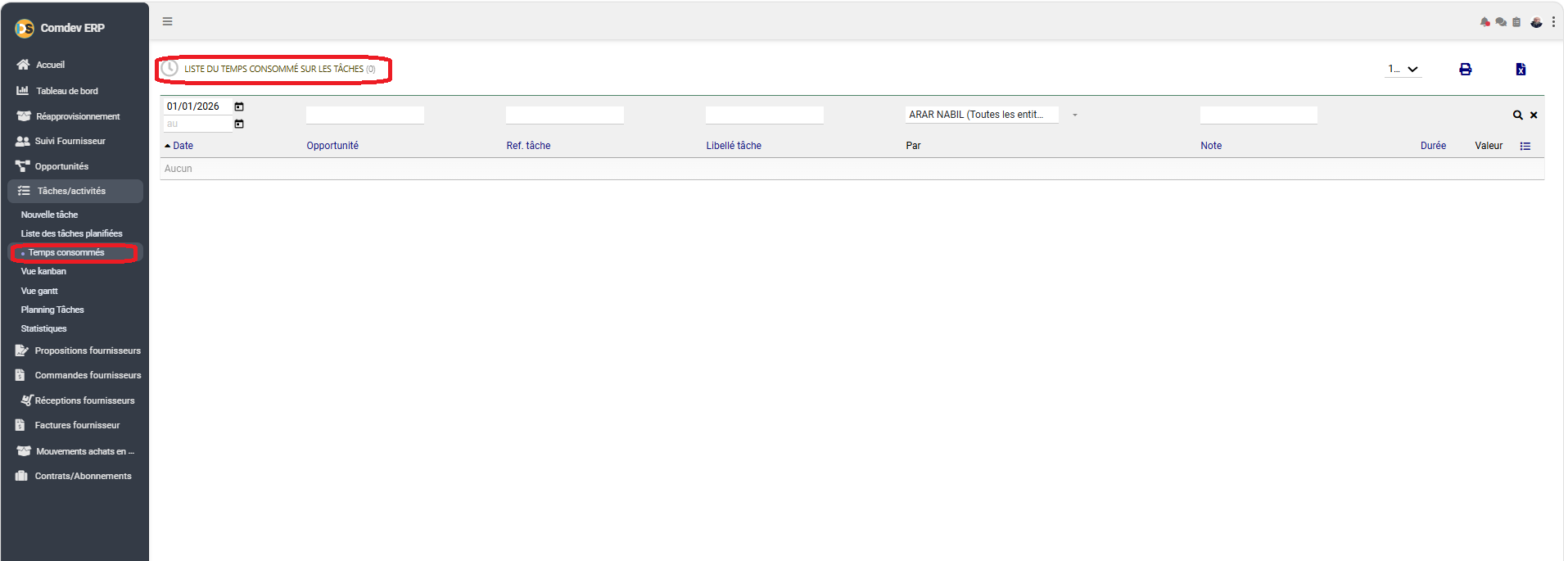
1. Alignement Métier & Contrôle des Coûts Horaires
L'écran Temps consommés sous le sous-module Tâches/activités centralise l'ensemble des déclarations de temps effectuées par l'équipe d'approvisionnement. Il permet d'effectuer un contrôle d'imputation analytique pour mesurer le coût main-d'œuvre lié à la négociation des contrats, à la gestion des opportunités d'achats et au traitement des dossiers fournisseurs.
Objectifs Opérationnels
• Suivi de la Charge Réelle : Comparaison entre le temps de travail prévu initialement sur une tâche et la durée réellement passée.
• Valorisation Financière : Traduction du temps consommé en valeur monétaire (coût horaire intervenant × durée).
• Audit par Intervenant & Opportunité : Filtrage précis des activités par collaborateur ou par dossier d'opportunité d'achat.
Chemin d'accès
Comdev ERP → Menu Principal → Module Tâches/activités → Temps consommés
2. Description des Filtres & Colonnes du Tableau
Le tableau interactif propose des champs de recherche directe en tête de chaque colonne :
| Colonne / Champ | Type de Composant | Description & Règle Métier |
|---|---|---|
| Période (Du... au...) | Sélecteurs de Date | Filtre les déclarations survenues dans l'intervalle de dates choisi (ex: à partir du 01/01/2026). |
| Opportunité | Champ Recherche Texte | Permet de cibler les heures imputées sur un dossier d'opportunité d'achat spécifique. |
| Ref. tâche / Libellé tâche | Champs Recherche Texte | Filtre par identifiant unique (ex: TCH000200) ou par intitulé de l'action menée. |
| Par (Intervenant) | Menu Déroulant Utilisateur | Sélection du collaborateur ayant déclaré du temps (ex: ARAR NABIL). |
| Note | Champ Recherche Texte | Recherche dans les remarques ou détails explicatifs saisis lors du pointage d'heures. |
| Durée | Affichage Numérique | Durée exacte de l'intervention enregistrée (ex primée en heures et minutes). |
| Valeur | Affichage Monétaire (DZD) | Coût financier calculé pour la prestation à partir du taux horaire de l'intervenant. |
3. Procédure de Consultation & d'Extraction
Étape 1 : Filtrer les Saisies
Définissez la plage de dates et sélectionnez le collaborateur ou la tâche ciblée dans les champs de l'en-tête du tableau.
Étape 2 : Lancer la Recherche
Cliquez sur l'icône de loupe (🔍) à droite de la ligne de filtre pour actualiser l'affichage de la grille.
Étape 3 : Export des Données
Exportez le bilan via le bouton Excel (📊) pour intégrer ces consommations horaires dans vos tableaux de bord analytiques.