Liste des fournisseurs
Module Achats – Suivi & Création de Fournisseur
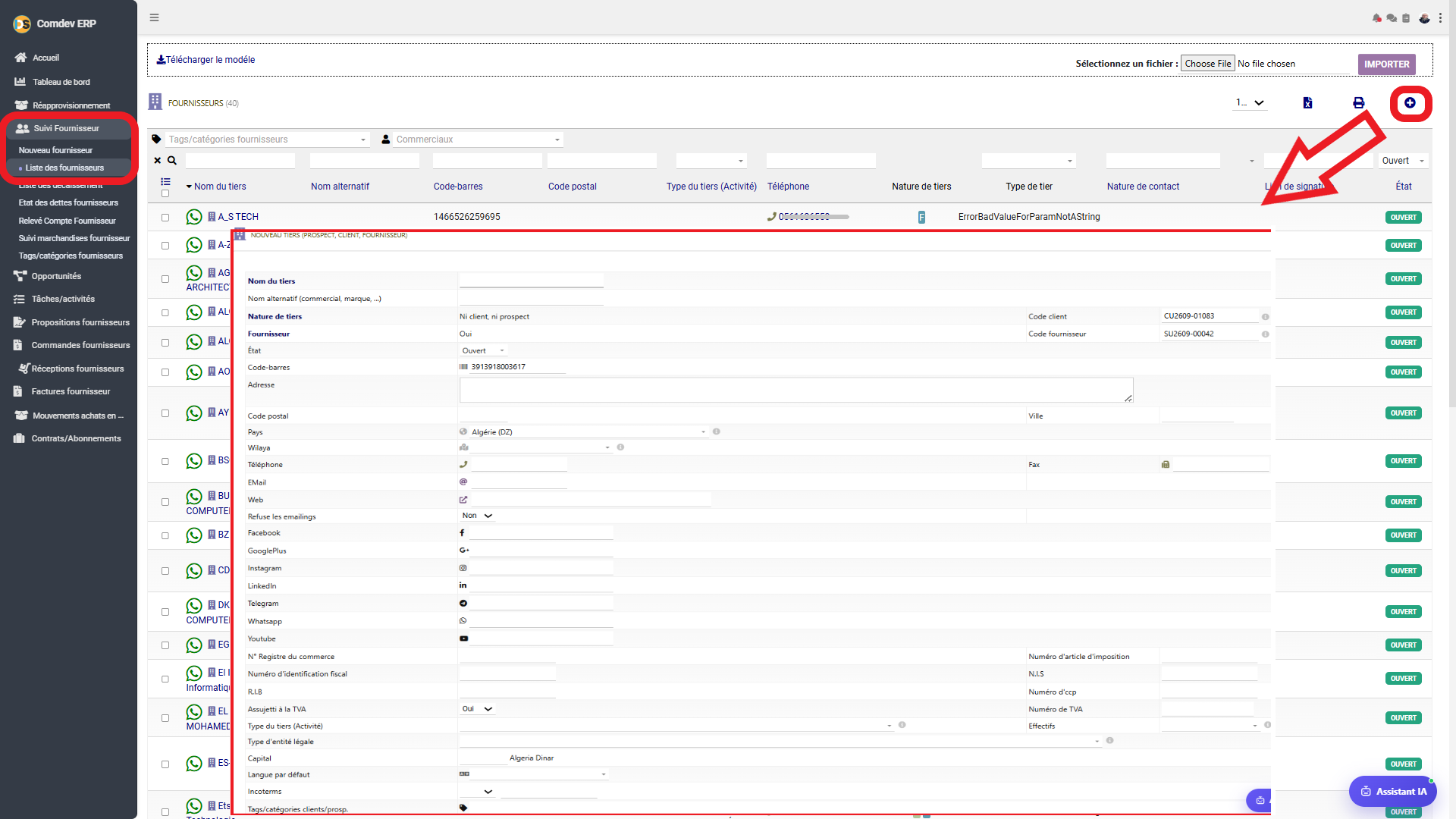
Guide d'utilisation de la section « SUIVI FOURNISSEUR » dans Comdev ERP. Cet écran permet de consulter le répertoire des tiers fournisseurs, d'importer des listes existantes et d'enregistrer de nouveaux partenaires commerciaux avec leurs identifiants fiscaux et coordonnées complètes.
1. Alignement Métier & Gestion du Référentiel Fournisseurs
Le sous-module Suivi Fournisseur constitue le référentiel central de toutes les entités partenaires auprès desquelles votre entreprise s'approvisionne. Une fiche fournisseur complète garantit la conformité fiscale des documents d'achat (factures, bons de commande) et simplifie les échanges juridiques et logistiques.
Objectifs Opérationnels
• Centralisation des Données : Gestion unique des coordonnées, réseaux sociaux, numéros fiscaux et bancaires.
• Conformité Réglementaire : Saisie obligatoire des identifiants légaux (Registre du Commerce, NIF, NIS, Article d'imposition).
• Importation de Masse : Intégration rapide de catalogues ou listes de partenaires via fichiers externes (.xlsx / .csv).
Chemin d'accès
Comdev ERP → Menu Principal → Module Suivi Fournisseur → Liste des fournisseurs ou Nouveau fournisseur
2. Structure du Formulaire & Champs Clés
Le formulaire d'ajout d'un nouveau tiers/fournisseur regroupe plusieurs blocs d'informations clés :
| Section / Champ | Type de Donnée | Rôle & Explication Métier |
|---|---|---|
| Nom du tiers / Nom alternatif | Texte libre | Raison sociale officielle de l'entreprise fournisseur et nom commercial usuel. |
| Nature du tiers / Fournisseur | Sélecteur / Option (Oui/Non) | Définit le rôle du tiers dans le système (Fournisseur, Client, Prospect ou Mixte). Le code unique (ex: SU2609-00042) est généré automatiquement. |
| Adresse, Wilaya & Pays | Texte & Liste déroulante | Localisation physique et administrative de la société (par défaut configuré sur Algérie DZ). |
| Coordonnées & Réseaux | Champs Téléphone, Email, Social | Numéros de téléphone, Fax, Email professionnel et liens vers les profils (WhatsApp, Facebook, LinkedIn, etc.). |
| Identifiants Fiscaux (RC, NIF, NIS, AI) | Champs Numériques / Texte | Saisie du N° de Registre du commerce, N° d'identification fiscal (N.I.F), N.I.S et N° d'article d'imposition pour la facturation officielle. |
| Informations Financières & TVA | RIB, Numéro TVA, Assujetti | Relevé d'identité bancaire / CCP, statut d'assujettissement à la TVA et monnaie de compte (ex: Algeria Dinar). |
3. Fonctionnalités de la Liste & Création
1. Importation de Fichiers
Téléchargez le modèle type via le lien « Télécharger le modèle » en haut de page, complétez le tableau puis cliquez sur IMPORTER pour charger plusieurs tiers en un clic.
2. Création Rapide (+)
Cliquez sur l'icône rouge + en haut à droite de la grille pour ouvrir la fenêtre modale de saisie directe d'un nouveau tiers sans quitter l'écran.
3. Filtres & Recherche
Utilisez les champs d'en-tête de colonnes (Nom, Code-barres, Téléphone, Commercial) pour retrouver un fournisseur spécifique dans la liste.