Tâches/activités
Module Achats – Espace Tâches & Activités d'Achats
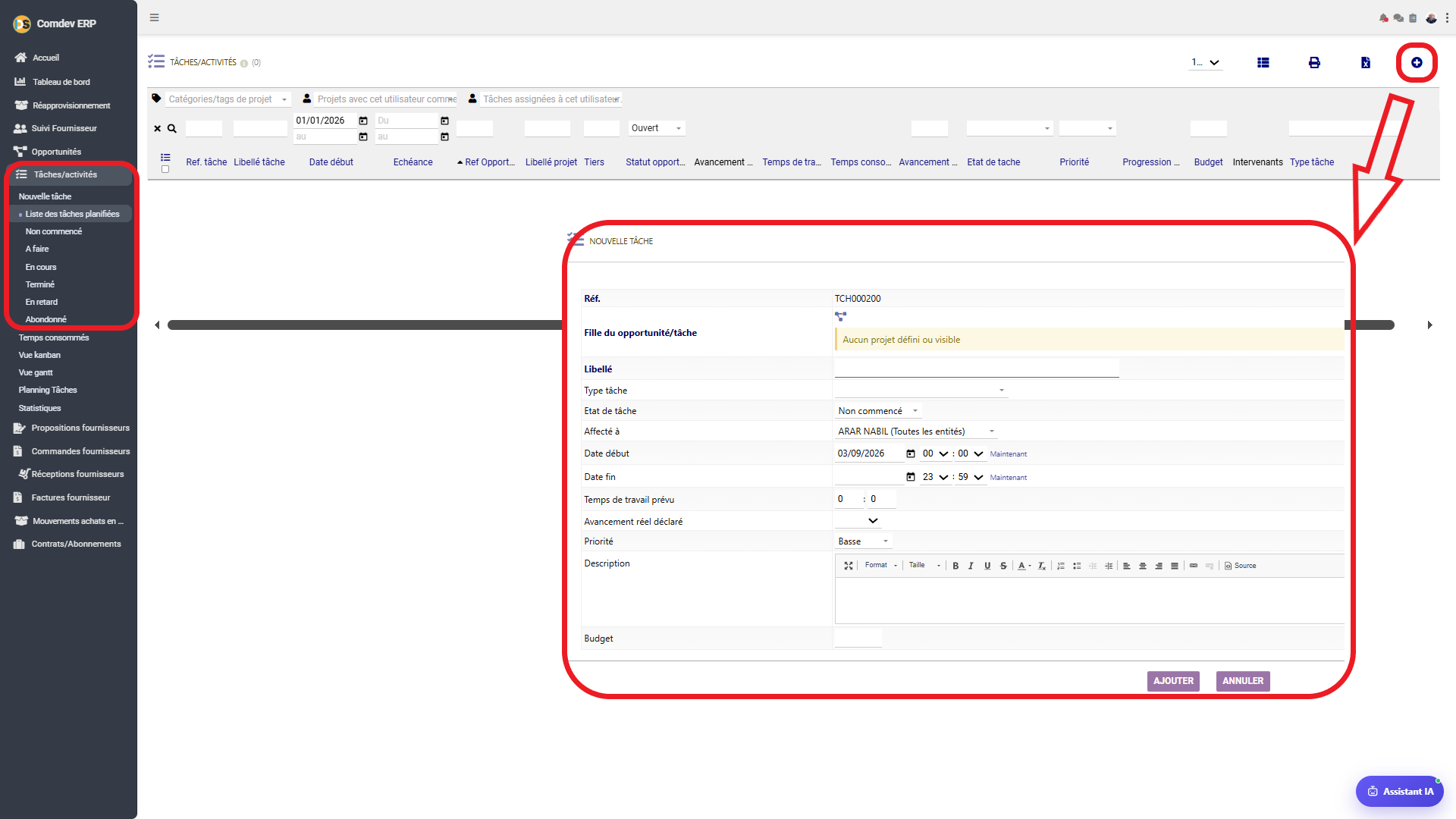
Guide d'utilisation du sous-module « TÂCHES/ACTIVITÉS » et de sa fenêtre de création « NOUVELLE TÂCHE » dans Comdev ERP. Cet outil permet la planification opérationnelle, le suivi du temps passé, l'assignation des collaborateurs et la gestion du calendrier pour toutes les démarches du service Achats (relances fournisseurs, réceptions, négociation et suivi de projets).
1. Alignement Métier & Pilotage des Actions Achats
Le sous-module Tâches/Activités assure le suivi opérationnel quotidien du département des achats. Il permet de structurer les plans d'action associés aux dossiers d'approvisionnement (audit de fournisseurs, demandes de devis, vérification de conformité à la réception, suivi des paiements) et de piloter les charges de travail individuelles et collectives.
Objectifs Opérationnels
• Planification Temporelle : Définition des dates de début, d'échéance et du temps de travail prévu.
• Assignation & Responsabilité : Attribution des tâches aux acheteurs et collaborateurs (Affecté à).
• Suivi de Progression : Mise à jour de l'avancement réel déclaré, de la priorité et des états d'exécution.
• Visualisations Multiples : Exploitation sous forme de liste, temps consommés, Vue Kanban, Vue Gantt et Planning.
Chemin d'accès
Comdev ERP → Menu Principal → Module Tâches/activités → Nouvelle tâche ou Liste des tâches planifiées
2. Formulaire "Nouvelle Tâche" & Vues de Pilotage
Le formulaire d'enregistrement de tâche comprend les paramètres suivants :
| Champ du Formulaire | Type / Valeur | Rôle & Usage Métier |
|---|---|---|
| Réf. | Auto-généré (ex: TCH000200) | Identifiant unique de la tâche ou de l'activité. |
| Fille du opportunité/tâche | Lien de Parenté | Permet d'associer la tâche à un projet ou à un dossier d'opportunité d'achat existant. |
| Libellé & Type tâche | Saisie Texte & Menu Déroulant | Intitulé clair de l'action à mener et classification du type d'activité. |
| Etat de tâche | Menu Déroulant | Statut opérationnel (Non commencé, En cours, Terminé, En retard, Abandonné). |
| Affecté à | Sélecteur d'Utilisateur | Désignation du collaborateur responsable de l'exécution de la tâche. |
| Date début & Date fin | Horodatage (Date / Heure) | Période d'exécution prévue avec boutons raccourcis « Maintenant ». |
| Temps de travail prévu & Avancement | Numérique (Heures : Minutes) & Liste | Estimation de la charge horaire nécessaire et pourcentage de réalisation de l'action. |
| Priorité & Budget | Menu Déroulant & Numérique | Niveau d'urgence (ex: Basse, Moyenne, Haute) et allocation budgétaire éventuelle. |
| Description | Éditeur HTML Enrichi | Zone de consignes détaillées, spécifications techniques ou notes de suivi. |
Vues Légères Disponibles au Menu
| Vue / Menu | Description & Avantage Décisionnel |
|---|---|
| Temps consommés | Saisie et récapitulatif des heures réellement passées par les intervenants. |
| Vue Kanban | Organisation visuelle des tâches sous forme de colonnes par état de progression. |
| Vue Gantt | Planning chronologique linéaire montrant le chevauchement et l'ordonnancement des tâches. |
| Planning Tâches | Vue calendrier (Jour, Semaine, Mois) de l'agenda des activités de l'équipe achats. |
3. Procédure de Création & Suivi d'une Tâche
Étape 1 : Saisie de la Tâche
Ouvrez la fenêtre d'ajout (➕), nommez l'action, définissez l'affectataire et saisissez la plage de dates prévue.
Étape 2 : Validation
Cliquez sur le bouton violet AJOUTER pour enregistrer la tâche dans la base.
Étape 3 : Mise à jour & Bilan
Mettez à jour le statut et l'avancement réel via les vues Kanban ou Gantt au fur et à mesure de la réalisation.