Liste des Machines et Véhicules
Module Production – Données Techniques : Liste des Machines & Véhicules
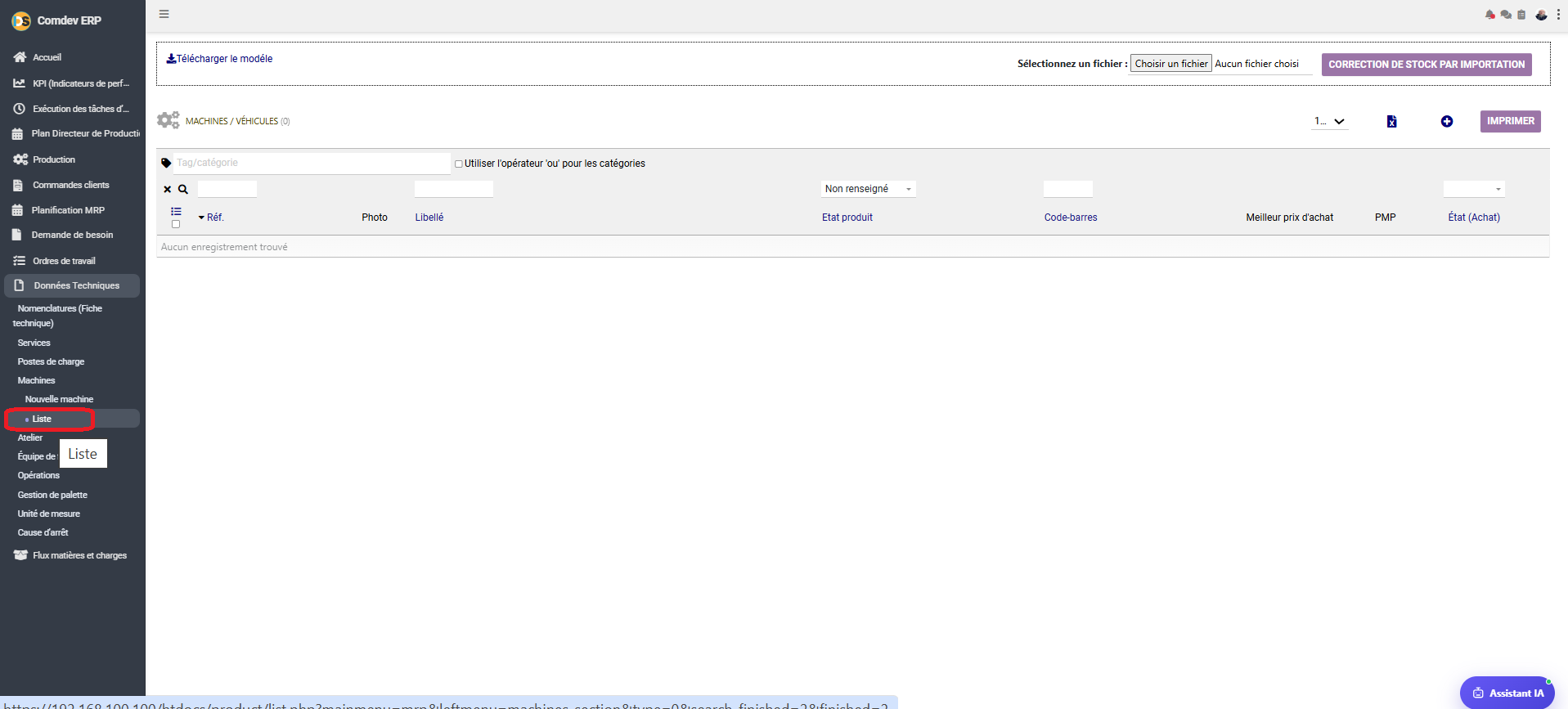
Guide d'utilisation de l'écran « LISTE » (rubrique Machines / Données Techniques) dans Comdev ERP. Cet écran centralise la consultation, le filtrage multi-critères et la gestion du catalogue complet des équipements industriels, outillages et véhicules.
1. Alignement Métier & Rôle du Listing Machines
La vue Liste des Machines / Véhicules constitue le répertoire global des moyens matériels de l'entreprise. Elle permet d'effectuer des recherches ciblées par catégorie ou statut, de suivre le Prix Moyen Pondéré (PMP) et les conditions d'achat des équipements, et d'exécuter des mises à jour massives via l'outil d'importation intégré.
Objectifs Opérationnels
• Inventaire Matériel : Visualiser et rechercher l'ensemble du parc machine et de la flotte de transport.
• Suivi Financier & PMP : Consulter le Prix Moyen Pondéré (PMP) et le meilleur prix d'achat enregistré.
• Traitement en Masse : Importer des corrections d'inventaire ou de nouveaux matériels directement depuis un fichier Excel ou CSV.
Chemin d'accès
Comdev ERP → Menu Principal → Module Production → Données Techniques → Machines → Liste
2. Dictionnaire des Filtres & Colonnes du Tableau
La grille de données comporte des champs de filtrage dynamique et des colonnes de suivi technique et commercial :
| Colonne / Champ | Exemple Visuel | Description & Rôle Métier |
|---|---|---|
| Tag/catégorie | Zone Texte + Opérateur 'ou' |
Permet d'isoler des sous-ensembles de machines par étiquette ou famille technique. |
| Réf. | MCH-001 / Code unique |
Identifiant ou numéro d'immatriculation du matériel dans l'ERP. |
| Photo | Vignette d'image | Aperçu visuel de l'équipement ou du véhicule. |
| Libellé | Désignation matérielle | Nom complet de la machine, de l'outil ou du véhicule. |
| Etat produit | DISPONIBLE / INACTIF | Indique si l'équipement est opérationnel et prêt à être affecté sur des Ordres de Travail (OT). |
| Code-barres | EAN13 / Code Interne | Code-barres attribué au matériel pour la traçabilité optique et l'inventaire. |
| Meilleur prix d'achat | Montant monétaire | Dernier tarif préférentiel ou tarif négocié auprès du fournisseur d'équipement. |
| PMP | Valeur comptable | Prix Moyen Pondéré calculé de la ressource matérielle. |
| État (Achat) | EN ACHAT / HORS ACHAT | Définit si l'équipement peut être commandé via des demandes d'achat ou réapprovisionné. |
3. Outils d'Importation & Action de Correction de Stock
📥 Télécharger le Modèle
Le lien en haut à gauche permet de télécharger la trame type préformatée pour la saisie des données machines.
📁 Choisir un Fichier
Sélectionnez votre fichier d'inventaire préparé sur votre poste avant d'exécuter la procédure de mise à jour.
⚡ Execution de l'Import
Le bouton CORRECTION DE STOCK PAR IMPORTATION valide le fichier et effectue l'ajustement comptable et matériel dans le système.
4. FAQ Métier
➕ située en haut à droite du tableau de bord, soit utiliser le sous-menu Nouvelle machine dans le panneau latéral gauche.