Réapprovisionnement
Module Produits / Stock – Réapprovisionnement : Stocks Manquants
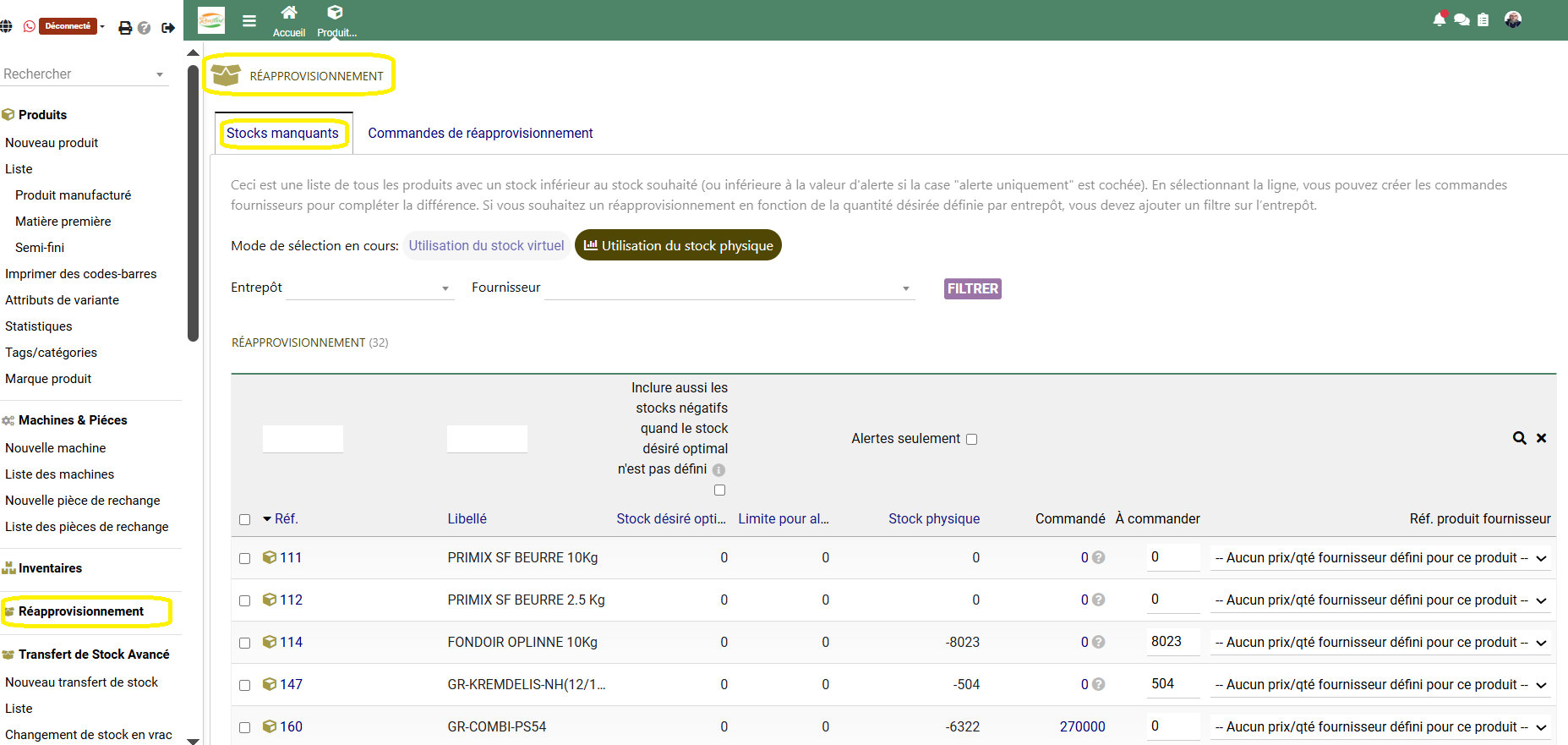
Guide d'utilisation de l'interface « RÉAPPROVISIONNEMENT » (Onglet Stocks manquants) dans Comdev ERP. Cet outil permet la détection automatique des ruptures ou insuffisances de stock, le calcul intelligent des quantités à commander (par rapport au stock désiré ou à la limite d'alerte) et la génération consolidée de commandes d'achat fournisseurs.
1. Alignement Métier & Rôle du Réapprovisionnement Automatise
L'écran Réapprovisionnement centralise l'analyse des besoins en réassort du stock. Il compare en temps réel les niveaux actuels de stock (physique ou virtuel) aux objectifs configurés dans chaque fiche produit (Stock désiré optimal ou Limite pour alerte). En sélectionnant les lignes d'articles critiques, le gestionnaire génère automatiquement les commandes fournisseurs destinées à combler exactement les écarts de stock.
Objectifs Opérationnels
• Prévention des Ruptures : Identifier instantanément les articles sous le seuil d'alerte ou en stock négatif.
• Calcul Automatique du Reliquat : Calcul du champ À commander selon la formule : Stock désiré optimal - Stock actuel.
• Génération Groupée de Commandes : Créer des Bons de Commande (Achat) directement rattachés aux fournisseurs pré-référencés.
Chemin d'accès
Comdev ERP → Menu Principal → Module Produits / Stock → Réapprovisionnement → Onglet Stocks manquants
Utilisation du stock virtuel selon que vous souhaitez inclure ou exclure les commandes d'achat déjà en cours d'acheminement. 2. Filtres & Modes de Sélection
Le panneau supérieur permet d'isoler les besoins selon le périmètre logistique et d'ajuster les règles de tolérance :
| Option / Champ | Type | Description Métier |
|---|---|---|
| Mode de sélection | Boutons à bascule | • Stock virtuel : Intègre le Stock physique + Commandes fournisseur en cours - Réservations.• Stock physique : Basé uniquement sur le comptage réel présent sur les étagères. |
| Entrepôt / Fournisseur | Menus déroulants + Bouton FILTRER | Restreint la liste des besoins à un magasin d'affectation spécifique ou aux produits distribués par un fournisseur donné. |
| Inclure les stocks négatifs... | Case à cocher | Force l'apparition des articles avec un stock sous zéro même si leur Stock désiré optimal n'a pas été renseigné. |
| Alertes seulement | Case à cocher | Affiche uniquement les articles dont le niveau de stock est strictement inférieur ou égal à la Limite pour alerte. |
3. Grille de Calcul des Besoins en Réassort
La grille détaille les métriques permettant d'évaluer l'urgence d'achat pour chaque produit :
| Colonne | Type / Indicateur | Description & Règle Métier |
|---|---|---|
| Réf. / Libellé | Textes & Liens | Référence interne et désignation du produit. Icône WhatsApp intégrée pour contacter rapidement le fournisseur. |
| Stock désiré optimal | Valeur numérique | Niveau de stock cible idéal configuré dans la fiche produit (ex: 50, 80). |
| Limite pour alerte | Valeur numérique | Seuil d'urgence minimale devant déclencher une commande d'achat (ex: 10). |
| Stock physique | Compteur d'unité | Quantité réelle en magasin. Les valeurs sous le seuil ou négatives sont signalées par un picto d'avertissement ⚠️ (ex: -25, 0). |
| Commandé | Compteur d'unité (Aide ❓) | Quantité de cet article déjà intégrée dans des commandes d'achat d'approvisionnement en attente de réception. |
| À commander | Champ numérique (Éditable) | Quantité calculée à acheter pour atteindre l'objectif. Modifiable manuellement avant validation. |
| Réf. produit fournisseur | Menu déroulant par ligne | Sélection du fournisseur à solliciter et du tarif/conditionnement d'achat associé (ex: A_S TECH - 1111 - 600 DZD/1 Unité). |
4. Procédure de Génération des Commandes d'Achat
1. Filtrage & Ajustement
Appliquez un filtre par Entrepôt ou Fournisseur, puis ajustez si nécessaire les volumes de la colonne À commander.
2. Sélection du Fournisseur
Cochez la case en début de ligne pour les produits à réapprovisionner et vérifiez le tarif sélectionné dans Réf. produit fournisseur.
3. Génération Automatique
Cliquez sur le bouton CRÉER COMMANDES situé en bas de page pour éditer les Bons de Commande Achat dans l'ERP.