Commande Client
COMMANDES CLIENTS – Saisie & Gestion des Bon de Commande
Guide d'utilisation détaillé du sous-module « Commandes Clients » dans Comdev ERP. Cet écran permet la saisie, l'enregistrement des engagements fermes d'achat, la sélection de l'entrepôt de sortie, la définition des conditions d'expédition et le suivi des étapes de traitement (Brouillon, Validée, En cours, Livrée, Payée, Impayée).
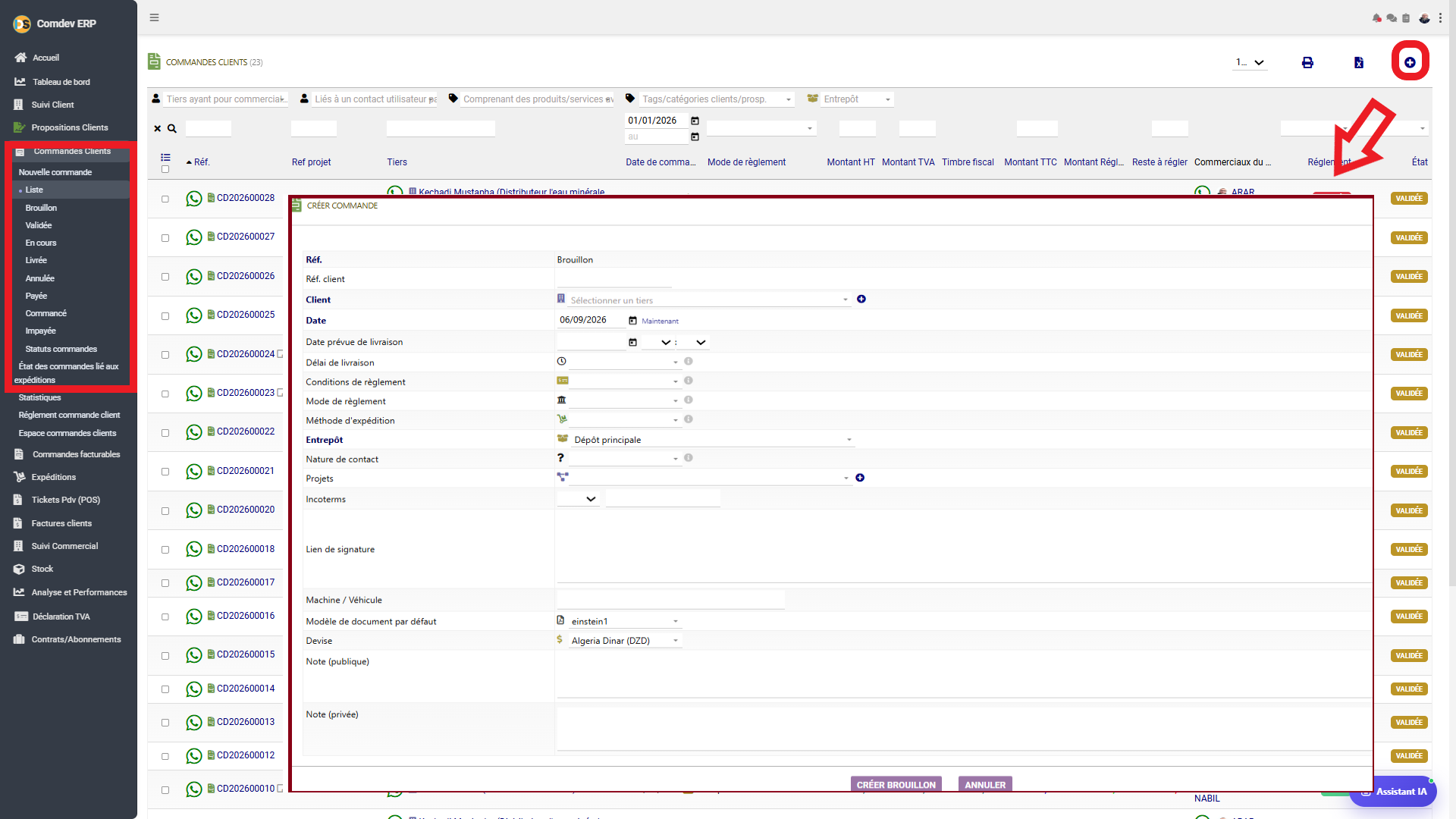
1. Alignement Métier & Traitement des Commandes
L'écran Commandes Clients matérialise l'accord commercial ferme conclu avec le client. Il constitue le point de pivot entre la phase de négociation (Propositions) et la phase d'exécution logistique (Expéditions) et financière (Factures).
Objectifs Opérationnels
• Engagement Contractuel : Enregistrement formel de la commande client avec références et conditions négociées.
• Affectation du Stock : Sélection explicite de l'Entrepôt source (ex: Dépôt principale) pour la future réservation/sortie de stock.
• Suivi Fin du Pipeline : Subdivisions précises dans le menu latéral (Brouillon, Validée, En cours, Livrée, Annulée, Payée, Commancé, Impayée).
• Chaînage Expéditions & Règlements : Vues d'analyse d'état des commandes liées aux expéditions et règlement direct des commandes.
Chemin d'accès & Outils d'Action
Comdev ERP → Menu Principal → Module Ventes → Sous-menu Commandes Clients
• Filtres de Recherche : Recherche par tiers, projet, tags/catégories, entrepôt et dates d'émission.
• Validation de la Modal : Bouton CRÉER BROUILLON pour enregistrer et passer à la saisie du contenu.
• Assistant IA : Widget Assistant IA en bas à droite pour l'assistance à la saisie et le contrôle.
2. Description Détaillée des Champs & de l'Interface
A. Formulaire « CRÉER COMMANDE » (Fenêtre Modale)
| Champ / Paramètre | Type de Saisie | Rôle & Impact Métier |
|---|---|---|
| Réf. / Réf. client | Auto-généré / Texte | Identifiant unique attribué au brouillon (ex: CD202600028) et champ pour saisir la référence de commande interne du client. |
| Client | Menu Déroulant + + | Sélection de la fiche client concernée. Le bouton + permet d'ajouter un nouveau tiers à la volée. |
| Date / Date prévue de livraison | Date & Heure | Date d'enregistrement de la commande (bouton Maintenant) et planification théorique de la livraison au client. |
| Délai / Conditions / Mode de règlement | Menus Déroulants | Spécifie les termes contractuels de paiement (acompte, délai) et le mode de règlement convenu. |
| Méthode d'expédition | Menu Déroulant | Sélection du transporteur ou du mode d'envoi des marchandises. |
| Entrepôt | Menu Déroulant (ex: Dépôt principale) | Désigne le dépôt physique dans lequel les produits de la commande seront réservés et déstockés. |
| Nature de contact / Projets / Incoterms | Menus Déroulants + + | Rattachement à un projet spécifique et qualification des termes de commerce international le cas échéant. |
| Lien de signature / Machine / Véhicule | Champs Texte | Champs complémentaires pour la signature numérique ou l'association à un équipement/véhicule spécifique. |
| Modèle par défaut / Devise | Menus Déroulants | Sélection du modèle de document d'impression (ex: einstein1) et de la monnaie (Algeria Dinar - DZD). |
| Notes (Publique & Privée) | Zones de texte libre | Note publique : imprimée sur le bon de commande adressé au client. Note privée : réservée aux instructions internes de l'entreprise. |
B. Menu Latéral & États de Suivi des Commandes
| Élément / Filtre | Badge / Visuel | Explication & Rôle dans le Flux Ventes |
|---|---|---|
| Brouillon / Validée | VALIDÉE | Étape initiale de création puis de confirmation officielle rendant la commande ferme. |
| En cours / Livrée | LIVRÉE | Indique si la commande est en cours de préparation ou si l'expédition a été entièrement exécutée. |
| Payée / Impayée | Badges de suivi financier | Filtrage selon le solde du paiement lié aux factures/acomptes de la commande. |
| Règlement commande client | Lien de sous-menu | Accès rapide à l'historique et à la saisie des encaissements sur commandes. |
| État des commandes liées aux expéditions | Lien de sous-menu | Tableau de suivi croisé entre les lignes de commandes et les bons de livraison générés. |
3. Procédure de Création et Traitement d'une Commande
Étape 1 : Saisie de l'En-tête
Ouvrez la modal via le bouton +, choisissez le client, attribuez l'entrepôt de sortie et définissez les conditions de règlement.
Étape 2 : Ajout des Articles
Validez avec CRÉER BROUILLON, puis ajoutez les lignes de produits/services avec leurs quantités et prix négociés.
Étape 3 : Validation & Expédition
Validez la commande pour verrouiller les montants. Générez ensuite le bon d'expédition ou la facture directement depuis la fiche commande.