Statistiques
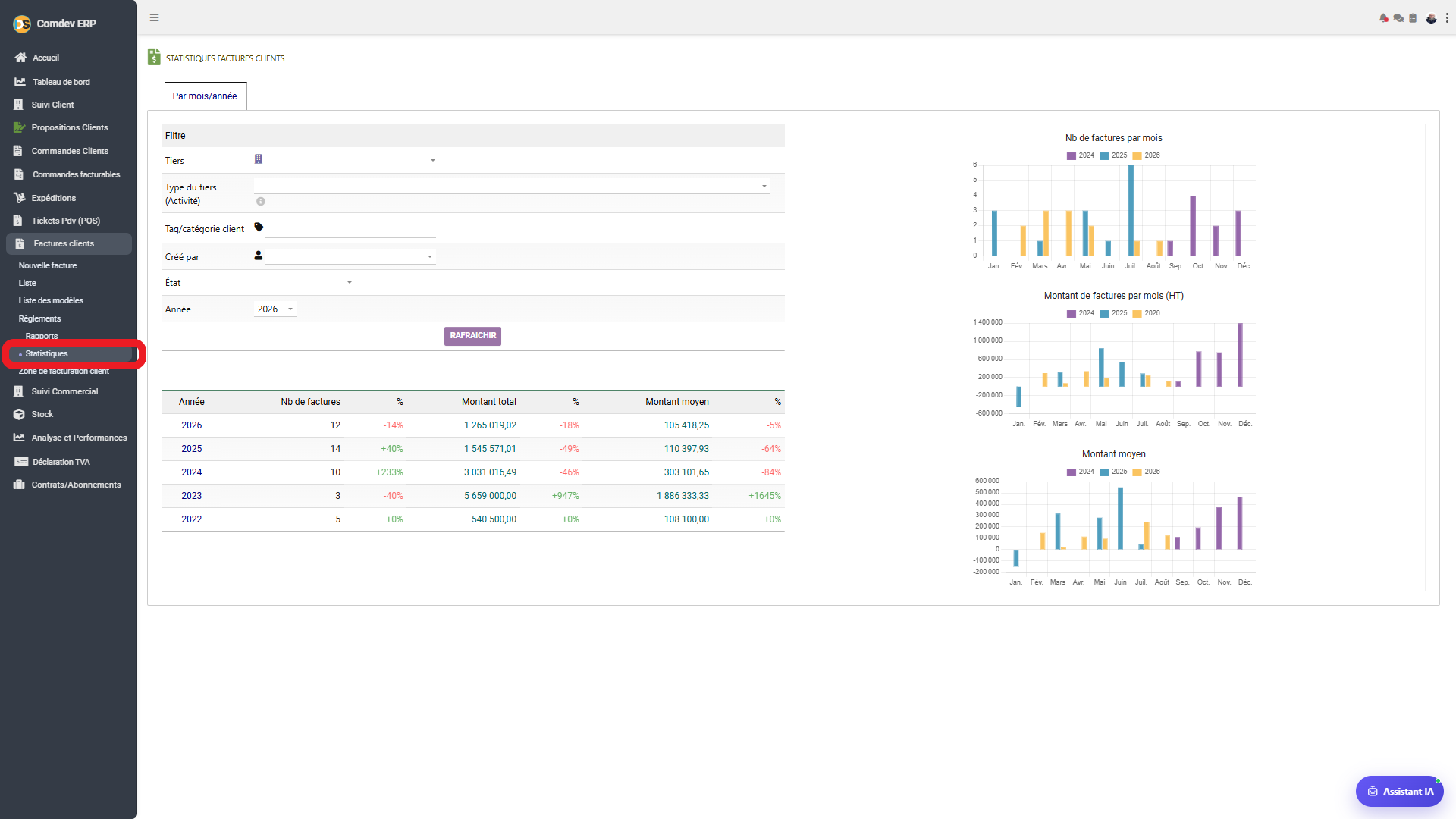
STATISTIQUES FACTURES CLIENTS – Analyse Comparative & Tableaux de Bord
Guide d'utilisation détaillé de la vue « Statistiques » sous le sous-module Factures clients (Module Ventes) dans Comdev ERP. Cet écran fournit une analyse multi-annuelle et mensuelle du chiffre d'affaires, du volume de factures et du panier moyen avec graphiques comparatifs interannuels.
1. Alignement Métier & Pilotage de la Performance Commerciale
L'outil de statistiques des factures clients constitue le tableau de bord de décision pour la direction commerciale et financière. Il permet d'évaluer la croissance des ventes année par année, d'identifier les variations saisonnières d'activité et de mesurer l'efficacité de la facturation selon différents segments analytiques.
Objectifs Métier & Analyse Décisionnelle
• Comparatif Interannuel : Suivi des tendances financières sur plusieurs exercices comptables (2022 à 2026) avec calcul automatique des deltas en pourcentage (%).
• Saisonnalité Mensuelle : Visualisation graphique des pics et creux de facturation par mois (Janv. à Déc.) pour adapter le BFR.
• Analyse du Panier Moyen : Surveillance de la valeur moyenne facturée par transaction pour évaluer la qualité des contrats signés.
• Segmentation Multicritère : Filtrage fin par commercial (Créé par), catégorie de client (Tag/catégorie), type d'activité ou état des pièces.
Accès dans l'Arborescence ERP
Comdev ERP → Module Ventes → Factures clients → Statistiques
Par mois/année pour une vue temporelle croisée.• Code Couleur Graphique : Légende dynamique par exercice (ex: Violet =
2024, Bleu = 2025, Jaune/Orange = 2026). 2. Formulaire de Filtrage & Tableau d'Évolution Historique
A. Filtres Métier Disponibles
| Champ de Filtre | Valeur / Option Exemple | Rôle & Usage Stratégique |
|---|---|---|
| Tiers | Sélecteur de Client spécifique | Isoler le volume de chiffre d'affaires et la récurrence d'achat d'un compte client donné. |
| Type du tiers (Activité) | Secteur d'activité / Profil | Analyser la ventilation du chiffre d'affaires par secteur d'activité économique. |
| Tag / catégorie client | Étiquettes de segmentation | Groupement personnalisé (VIP, Grossistes, Région, etc.). |
| Créé par | Sélecteur d'Utilisateur/Commercial | Mesure du volume et des montants facturés par chaque membre de l'équipe commerciale. |
| État | Payée, Impayée, Brouillon... | Filtrer les statistiques selon le statut comptable des factures. |
| Année & Bouton RAFRAÎCHIR | 2026 / RAFRAÎCHIR | Sélection de l'exercice pivot et recalcul instantané du tableau et des trois graphiques. |
B. Tableau Comparative Historique (2022 - 2026)
| Année | Nb de factures | % Évol. Nb | Montant total (DZD) | % Évol. Montant | Montant moyen (DZD) | % Évol. Moyen |
|---|---|---|---|---|---|---|
| 2026 | 12 | -14% | 1 265 019,02 | -18% | 105 418,25 | -5% |
| 2025 | 14 | +40% | 1 545 571,01 | -49% | 110 397,93 | -64% |
| 2024 | 10 | +233% | 3 031 016,49 | -46% | 303 101,65 | -84% |
| 2023 | 3 | -40% | 5 659 000,00 | +947% | 1 886 333,33 | +1645% |
| 2022 | 5 | +0% | 540 500,00 | +0% | 108 100,00 | +0% |
3. Graphiques Visuels de Distribution Mensuelle
1. Nb de factures par mois
Histogramme mesurant l'intensité transactionnelle (nombre de pièces émises de Janvier à Décembre). Permet d'évaluer la charge de travail administrative et la fréquence de commande des clients au fil des mois.
2. Montant de factures par mois (HT)
Représentation du Chiffre d'Affaires Hors Taxes réalisé par mois. Il met en évidence la répartition de la valeur financière et permet de repérer les mois à forte contribution fiscale/commerciale.
3. Montant moyen par mois
Suivi mensuel de la valeur moyenne par facture. Utile pour identifier si un mois donné a été tiré par quelques gros contrats ou par un volume élevé de petites ventes.
4. Procédure d'Analyse Pas à Pas
Étape 1 : Sélection des Critères
Définissez la cible d'analyse dans le volet Filtre : choisissez un commercial, une catégorie de client ou l'année pivot d'observation (ex: 2026).
Étape 2 : Actualisation des Données
Cliquez sur le bouton violet RAFRAÎCHIR pour générer les calculs de progression historique (%) et mettre à jour les trois diagrammes.
Étape 3 : Interprétation & Décision
Comparez les barres mensuelles entre les exercices (2024, 2025, 2026) pour identifier les tendances de croissance ou corriger le tir sur les mois creux.
5. FAQ & Interprétation des Indicateurs
-14% par rapport à 2025 (14 factures).