Espace commercial
ESPACE COMMERCIAL – Tableau de Bord Analytique & Pilotage des Ventes
Guide d'utilisation détaillé de la vue synthétique « Espace commercial » sous le bloc Analyse et Performances (Module Ventes) dans Comdev ERP. Cet écran centralise l'ensemble des indicateurs clés de performance (KPI), la répartition visuelle du pipe commercial, le suivi des dossiers clients/prospects récents ainsi que la liste des pièces commerciales en attente d'action.
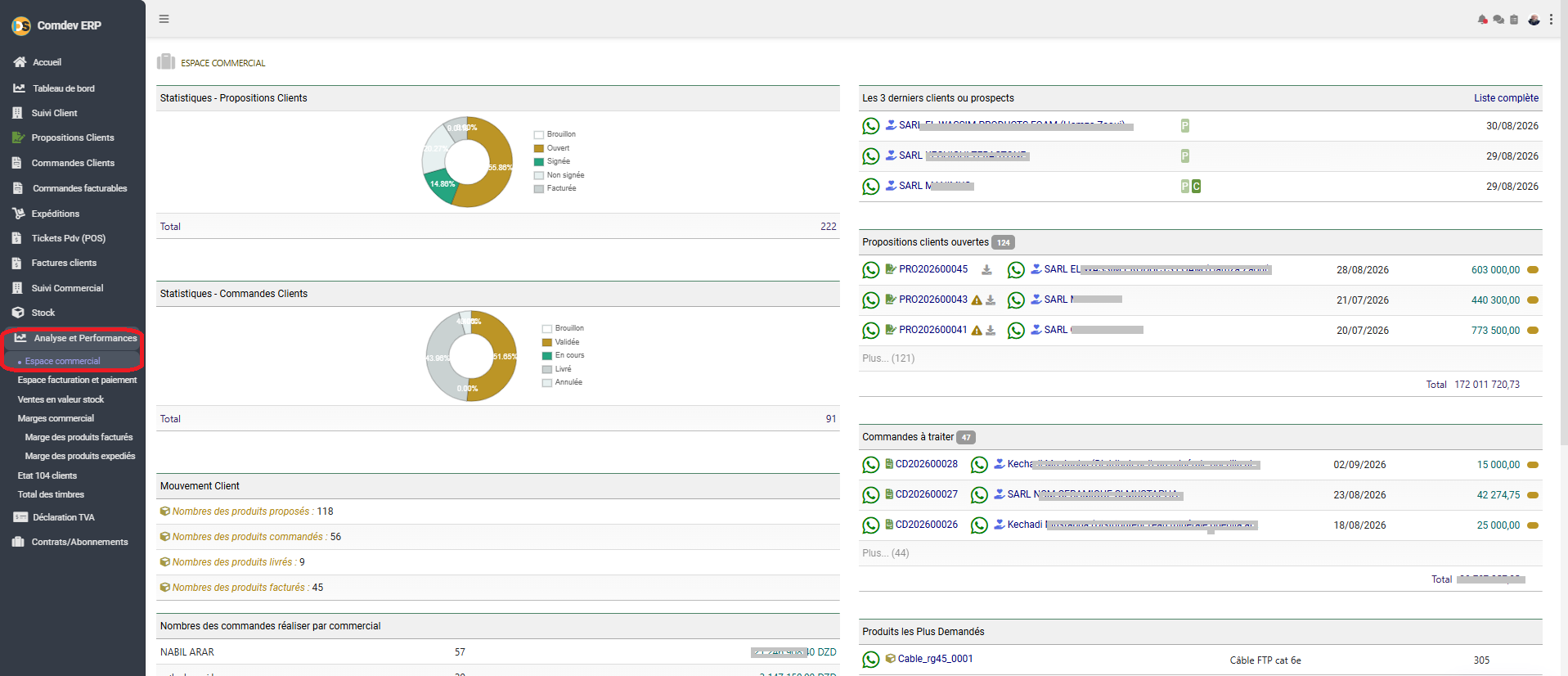
1. Alignement Métier & Cockpit de Pilotage Commercial
L'écran « Espace commercial » agit comme une tour de contrôle pour la direction commerciale, les responsables ADV (Administration Des Ventes) et les commerciaux. Il permet d'évaluer d'un seul coup d'œil l'état de santé du tunnel de conversion (Propositions commercialisées vs Commandes validées) et d'identifier instantanément les goulots d'étranglement ou les urgences opérationnelles.
Objectifs Métier & Pilotage de l'Activité
• Suivi de la Conversion Commerciale : Visualiser le ratio de transformation des devis/propositions en commandes fermes.
• Gestion des Urgences ADV : Traiter immédiatement les devis ouverts en attente de relance et les commandes prêtes à la livraison/facturation.
• Mesure de la Performance par Commercial : Suivre les réalisations financières et le volume d'affaires par agent commercial.
• Proactivité Prospect / Client : Accéder directement aux fiches des derniers Tiers enregistrés pour engager l'action commerciale.
Accès dans l'Arborescence ERP
Comdev ERP → Module Ventes → Analyse et Performances → Espace commercial
• Interactivité : Comprend des raccourcis WhatsApp directs vers les clients ainsi que des liens vers le détail des devis et commandes.
2. Structure & Composition de l'Espace Commercial
A. Colonne de Gauche : Indicateurs Graphiques & Métriques Globales
| Bloc de Données | Type de Rendu | Rôle Métier & Analyse |
|---|---|---|
| Statistiques - Propositions Clients | Diagramme circulaire (Donut) | Répartit l'ensemble des devis/propositions selon leur statut : Brouillon, Ouvert, Signée, Non signée, Facturée. Indique le volume total de propositions (ex: 222). |
| Statistiques - Commandes Clients | Diagramme circulaire (Donut) | Affiche la ventilation des commandes par état : Brouillon, Validée, En cours, Livré, Annulée. Indique le volume total de commandes (ex: 91). |
| Mouvement Client | Compteurs chiffrés KPI | Synthétise les volumes d'articles engagés dans le cycle de vente : • Nombres des produits proposés (ex: 118) • Nombres des produits commandés (ex: 56) • Nombres des produits livrés (ex: 9) • Nombres des produits facturés (ex: 45) |
| Nombres des commandes réaliser par commercial | Tableau récapitulatif | Isole la contribution de chaque agent commercial en affichant le nombre de commandes signées ainsi que le chiffre d'affaires généré en DZD (ex: NABIL ARAR - 57 commandes). |
B. Colonne de Droite : Listes de Travail & Actions Rapides
| Section / Liste | Composants / Boutons | Rôle Métier & Exploitation Opérationnelle |
|---|---|---|
| Les 3 derniers clients ou prospects | Raccourci WhatsApp 💬 + Badges Tiers (P/C) | Affiche les derniers comptes créés avec leur date d'enregistrement. Permet de contacter le prospect/client directement via WhatsApp d'un clic. |
| Propositions clients ouvertes | Code devis, Icônes d'alerte, Montant DZD | Liste les devis en cours d'étude ou en attente de réponse client. Affiche un compteur d'encours (ex: 124) et le montant total cumulé (ex: 172 011 720,73 DZD). |
| Commandes à traiter | Code commande, Nom Client, Date, Montant DZD | Présente les commandes validées en attente d'expédition ou de facturation pour assurer un suivi rapide des livraisons. |
| Produits les Plus Demandés | Réf. Produit, Libellé, Quantité | Dresse le classement des références les plus commandées (ex: Câble FTP cat 6e) pour surveiller le roulement du stock. |
3. Procédure d'Exploitation Quotidienne de l'Espace Commercial
Étape 1 : Diagnostic du Pipe Commercial
Examinez les camemberts de Propositions et Commandes. Identifiez la proportion de devis en statut Ouvert à relancer rapidement.
Étape 2 : Relance des Devis & Traitement ADV
Dans la liste Propositions clients ouvertes, cliquez sur l'icône WhatsApp 💬 ou sur la référence du devis pour relancer le client ou modifier la proposition.
Étape 3 : Suivi des Exécutions de Commandes
Consultez le bloc Commandes à traiter et cliquez sur le numéro de la commande pour déclencher le bon d'expédition ou générer la facture client.