État Créance Clients
SUIVI RECOUVREMENT CLIENTS – État des Créances Clients
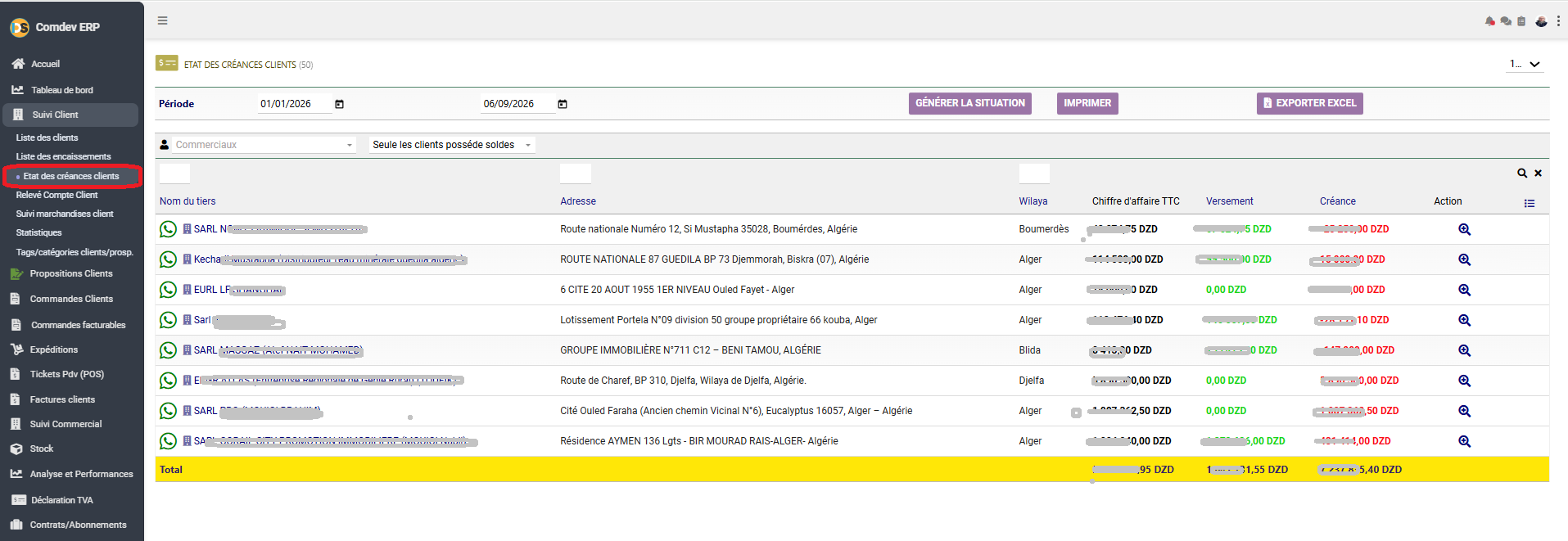
Guide d'utilisation détaillé de l'interface « État des créances clients » dans Comdev ERP. Cet écran centralise l'analyse financière des soldes clients, le bilan du Chiffre d'Affaires (TTC), le cumul des versements enregistrés et l'encours des créances restant à recouvrir par partenaire commercial.
1. Alignement Métier & Pilotage du Recouvrement
L'écran État des créances clients offre une vue synthétique et financièrement stratégique du portefeuille clients dans Comdev ERP. Il permet au service financier, à la direction commerciale et aux équipes de recouvrement de suivre en temps réel la santé financière des comptes tiers, d'identifier les encours en retard de paiement et d'engager les actions de relance adaptées.
Objectifs Opérationnels
• Vue d'Ensemble des Encours : Calcul automatisé pour chaque client : Créance = Chiffre d'Affaires TTC - Versements perçus.
• Mise en Évidence des Impayés : Affichage systématique en couleur rouge (ex: ...00 DZD) pour cibler immédiatement les soldes débiteurs.
• Filtrage par Portefeuille Commercial : Segmentation possible des créances par agent commercial responsable du compte.
• Édition de Relevés & Extrait de Compte : Génération rapide d'une attestation de situation globale pour le client ou la comptabilité.
Chemin d'accès & Outils d'Action
Comdev ERP → Menu Principal → Module Ventes → Suivi Client → Sous-menu Etat des créances clients
• Imprimer / Exporter Excel : Boutons d'édition pour extraire le tableau d'impayés sous format papier ou tableur.
• Relance WhatsApp Directe : Icônes WhatsApp intégrées devant le nom de chaque tiers pour envoyer un extrait de compte en un clic.
• Bouton Loupe (🔍 Action) : Accès direct au relevé de compte détaillé du client sélectionné.
2. Description Détaillée des Filtres & Colonnes du Tableau
A. Barre de Filtrage Multicritères (Entête Superior)
| Champ / Filtre | Type de Composant | Rôle & Usage Métier |
|---|---|---|
| Période (Du .. Au) | Sélecteurs de Date | Définit la plage temporelle d'analyse de la créance (ex: 01/01/2026 au 06/09/2026). |
| Commercials | Menu Déroulant | Filtre les tiers selon le commercial rattaché à leur compte pour évaluer la performance de recouvrement par secteur. |
| Filtre de Solde | Menu Déroulant | Permet d'afficher uniquement les tiers débiteurs (ex: Seuls les clients possédant des soldes). |
B. Colonnes de la Grille de Créances
| Nom de Colonne | Format dans l'Image | Description & Signification Métier |
|---|---|---|
| Nom du tiers | SARL N..., EURL LF... (+ WhatsApp) | Raison sociale du client. Cliquer sur le nom ouvre directement sa fiche entreprise. L'icône WhatsApp permet l'envoi d'un message direct. |
| Adresse | Texte Adresse Complète | Adresse géographique du siège du client (ex: Route nationale N°12, Boumerdès, Ouled Fayet - Alger, Djelfa). |
| Wilaya | Texte (ex: Boumerdès, Alger, Blida, Djelfa) | Wilaya de localisation du client, facilitant le regroupement régional des tournées de recouvrement. |
| Chiffre d'affaire TTC | Montant en DZD (ex: ...5 DZD) | Cumul total de la valeur toutes taxes comprises de l'ensemble des factures et pièces de vente émises pour ce client sur la période. |
| Versement | Montant en DZD (ex: 0,00 DZD) | Total cumulé des règlements, acomptes et encaissements effectivement encaissés pour ce client. |
| Créance | Montant en DZD (ex: ...00 DZD) | Reste à payer du client (Solde débiteur). Mis en surbrillance rouge. |
| Action | Icône Loupe (🔍) | Permet de basculer vers la vue détaillée du Relevé de Compte Client pour contrôler la chronologie des factures et règlements. |
| Ligne Total (Jaune) | Bande de Synthèse Basse | Affiche le cumul global du Chiffre d'Affaires, des Versements (ex: 1...31,55 DZD) et des Créances globales de l'entreprise (ex: 1...5,40 DZD). |
3. Procédure de Relance & Gestion des Créances
Étape 1 : Filtrage des Soldes Débiteurs
Sélectionnez la période et choisissez l'option Seuls les clients possédant des soldes pour masquer les comptes soldés à zéro.
Étape 2 : Inspection du Relevé
Cliquez sur la loupe (🔍) dans la colonne Action du client pour vérifier les factures en souffrance et les dates d'échéance dépassées.
Étape 3 : Relance & Exportation
Utilisez l'icône WhatsApp pour une relance amiable rapide ou cliquez sur Exporter Excel pour transmettre l'état au service contentieux.