Commandes fournisseurs
Module Achats – Commandes Fournisseurs
Guide d'utilisation détaillé de la gestion des « COMMANDES FOURNISSEURS » dans Comdev ERP. Cet écran centralise la création des bons de commande d'achat, le suivi des engagements financiers, le traitement des réceptions de marchandises et la facturation fournisseur.
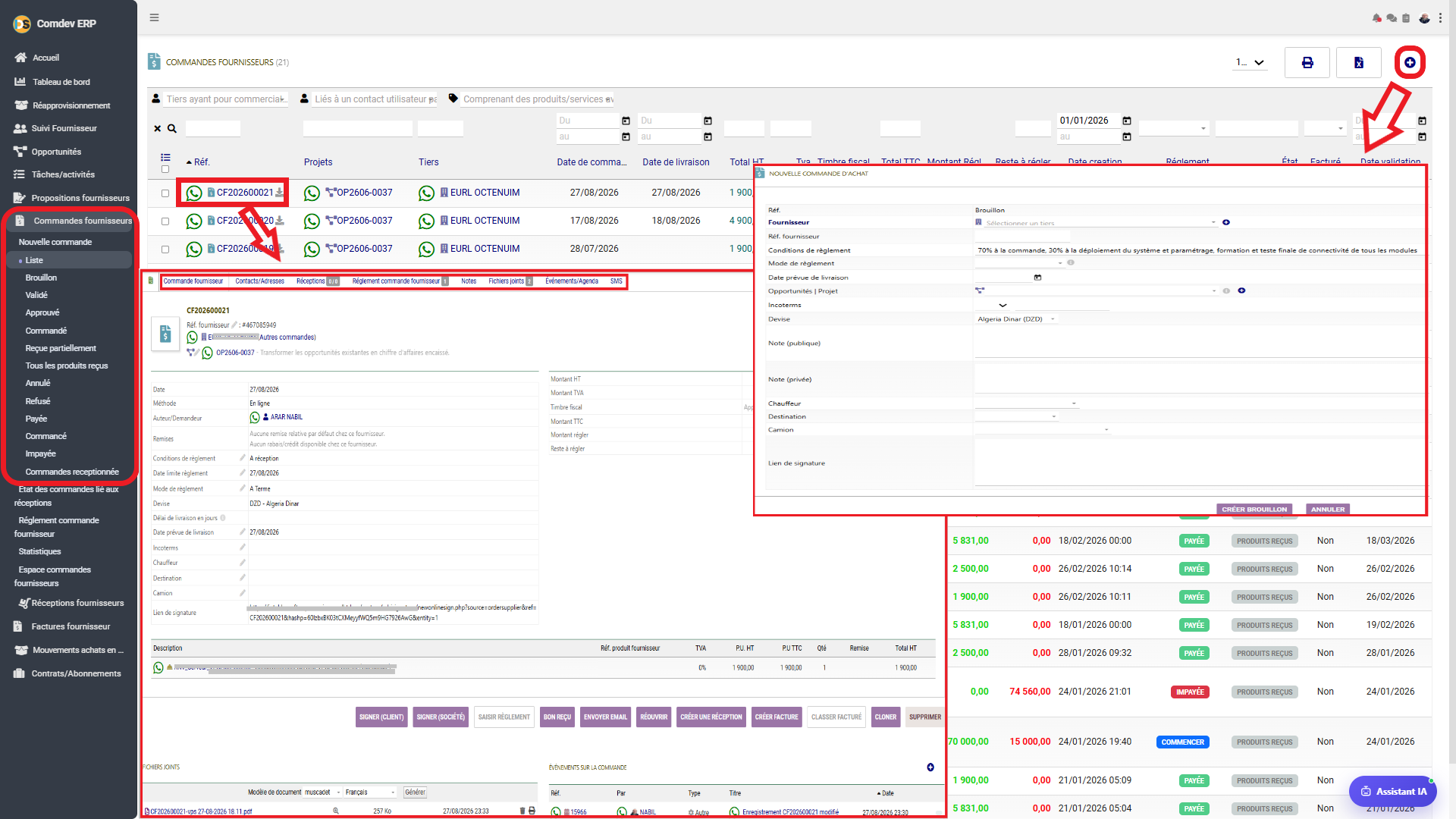
1. Alignement Métier & Cycle d'Achat
Le sous-module Commandes fournisseurs matérialise l'engagement ferme d'achat de l'entreprise auprès de ses partenaires. Il constitue le point pivot entre le suivi commercial (demande de prix), la gestion des stocks (réceptions / bons de livraison) et la comptabilité fournisseurs (saisie des factures et paiements).
Objectifs Opérationnels
• Formalisation des Engagements : Émission de bons de commande officiels avec détails tarifaires, conditions de paiement et délais de livraison.
• Suivi de la Chaîne Logistique : Contrôle des états de réception (Reçu partiellement, Tous les produits reçus) et de facturation.
• Incorruptibilité & Signature : Intégration de signatures électroniques (Client / Société) et suivi de la traçabilité des événements.
Chemins d'accès
Comdev ERP → Menu Principal → Module Commandes fournisseurs
• Nouvelle commande : Bouton ➕ en haut à droite ou sous-menu Nouvelle commande.
• Filtres par statut : Sous-menus Brouillon, Validé, Approuvé, Commandé, Reçu partiellement, Tous les produits reçus, Payé, Incomplet.
2. Structure & Description des 3 Vues de l'Interface
A. Liste Principale des Commandes Fournisseurs (Arrière-plan)
| Champ / Filtre | Type de Composant | Rôle & Usage Métier |
|---|---|---|
| Filtres En-Tête Multi-critères | Champs Texte & Dates | Recherche croisée par Réf (ex: CF202500021), Projets (ex: OP2506-0037), Tiers (ex: EURL OCTENJIM), Dates de commande / livraison, Montants et Statuts. |
| Raccourcis WhatsApp (💬) | Action Directe | Ouvre une discussion instantanée WhatsApp avec le contact fournisseur pour le suivi des livraisons. |
| Colonnes de Suivi Avancé | Badges & Indicateurs | Affiche le Montant HT/TTC, le Reste à payer, l'État du règlement (Payé), l'État des Réceptions (Produits reçus) et le Statut de Facturation (Non / Oui). |
B. Formulaire "Nouvelle Commande d'Achat" (Fenêtre Supérieure Droite)
| Champ du Formulaire | Type | Description & Règle Métier |
|---|---|---|
| Fournisseur | Sélecteur de Tiers (Obligatoire) | Sélection du fournisseur auprès duquel passe la commande. |
| Conditions / Mode de règlement | Menu Déroulant & Zone Texte | Précise les modalités de règlement (ex: 70% à la commande, 30% au déploiement du système). |
| Date prévue de livraison | Sélecteur Date | Fixe l'échéance de réception attendue pour le contrôle logistique. |
| Opportunités / Projets | Sélecteur de Projet | Rattache la commande d'achat à un projet client ou à un dossier interne (ex: OP2506-0037). |
| Incoterms & Devise | Menu Déroulant | Conditions internationales de livraison et monnaie de facturation (ex: Algeria Dinar - DZD). |
| Note (publique) / Note (privée) | Zones de Texte | Saisie de remarques destinées au fournisseur (sur le bon imprimé) ou de notes confidentielles pour le service interne. |
| CRÉER BROUILLON | Bouton d'Action Violet | Génère l'en-tête de la commande à l'état Brouillon afin de pouvoir y ajouter la liste des produits/services. |
C. Fiche Détaillée de Gestion de Commande (Fenêtre Inférieure Gauche)
Offre une gestion complète à 360° d'un bon de commande validé (ex: CF202600021).
| Onglet / Bloc | Composant | Fonctionnalité & Traitement |
|---|---|---|
| Barre d'Onglets Supérieure | Navigation Interne |
• COMMANDE FOURNISSEUR : Informations générales et articles. • CONTACTS/ADRESSES : Contacts associés chez le fournisseur. • RÉCEPTION : Historique et suivi des bons de réception. • INFO COMPLÉMENTAIRES : Conditions logistiques et incoterms. • NOTES / FICHIERS JOINTS / SUIVI : Documents annexes et traçabilité. |
| Lignes de Produits & Totaux | Grille Tarifaire | Affiche la désignation des articles commandés, la quantité, les prix unitaires, les taux de TVA et le montant Total HT (ex: 1 900,00 DZD). |
| Barre d'Actions Workflow | Boutons d'Action Violets |
• SIGNER (CLIENT) / SIGNER (SOCIÉTÉ) : Appose la signature numérique sur le bon de commande. • SAISIR RÈGLEMENT : Enregistre un acompte ou le paiement du solde. • ENVOYER EMAIL : Transmet le document directement au fournisseur. • CRÉER RÉCEPTION / CRÉER FACTURE : Déclenche le bon de réception de stock ou génère la facture d'achat. • CLONER / SUPPRIMER : Duplique la commande ou procède à son annulation. |
| Bons de Commande PDF & Modèles | Générateur de Fichiers | Choix du modèle de document (ex: Aurore - Français) et téléchargement immédiat des fichiers PDF (ex: CF202600021.pdf). |
3. Procédure Pas à Pas : Du Bon de Commande à la Réception
Étape 1 : Saisie & Validation
Creez la commande, ajoutez les articles avec leurs prix négociés, puis validez pour passer la commande du statut Brouillon au statut Validé / Commandé.
Étape 2 : Transmission & Signature
Apposez la signature électronique via le bouton SIGNER (SOCIÉTÉ) puis transmettez le fichier PDF généré au fournisseur par e-mail ou WhatsApp.
Étape 3 : Réception & Facturation
À la livraison des produits, cliquez sur CRÉER RÉCEPTION pour ajuster le stock, puis sur CRÉER FACTURE pour valider l'engagement comptable.