Marges Commercial
MARGES COMMERCIALES – Analyse de Rentabilité et Profitabilité
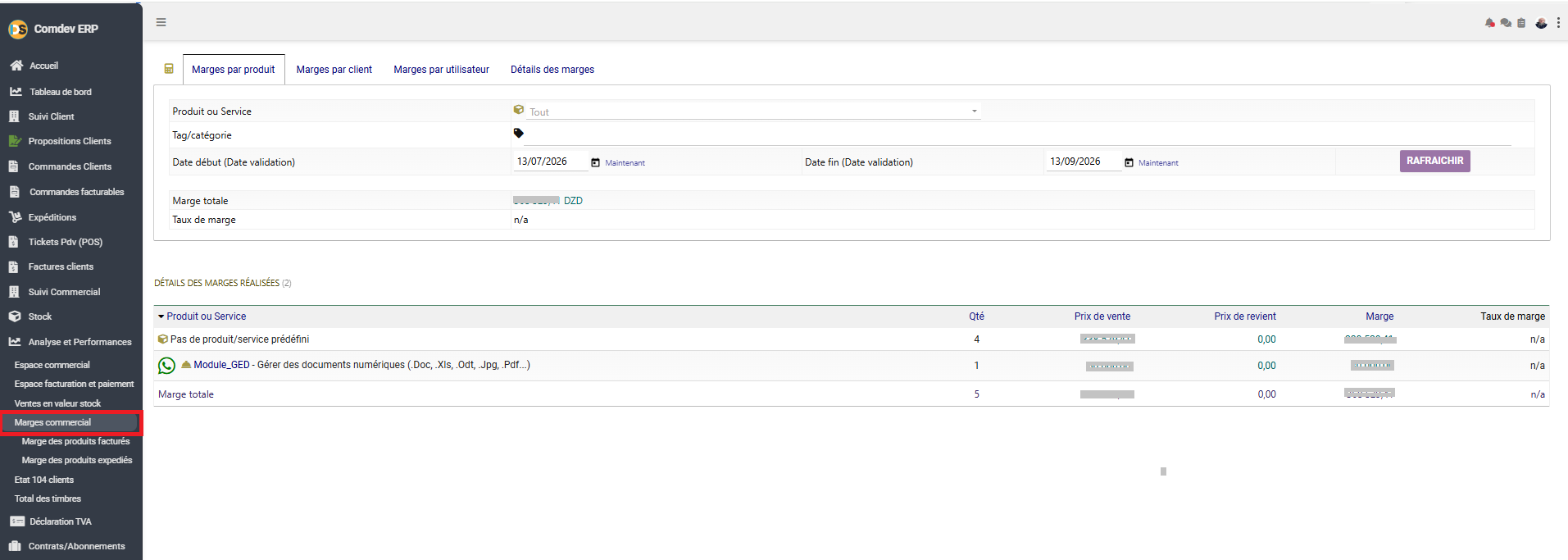
Guide d'utilisation détaillé du rapport « Marges commercial » situé dans le groupe Analyse et Performances (Module Ventes) de Comdev ERP. Cet outil offre une analyse approfondie de la rentabilité brute en comparant les prix de vente réalisés par rapport aux prix de revient (coûts d'achat ou de production), avec une ventilation multidimensionnelle par produit, client, utilisateur et détail d'opérations.
1. Alignement Métier & Pilotage de la Rentabilité
Le rapport « Marges commercial » est l'élément central du contrôle de gestion des ventes. Il permet d'évaluer la rentabilité réelle générée par les activités commerciales en calculant l'écart entre le chiffre d'affaires réalisé (Prix de vente) et les coûts directs d'obtention (Prix de revient). Cette analyse garantit que la politique tarifaire préserve les marges bénéficiaires de l'entreprise.
Objectifs Métier & Analyse Financière
• Contrôle de la Rentabilité Brute : Évaluer la marge nette générée sur chaque produit ou prestation vendue.
• Analyse Multi-axes : Segmenter la rentabilité par article/service, par compte client ou par agent commercial (utilisateur).
• Détection des Ventes à Perte ou à Faible Marge : Identifier rapidement les prix de vente sous-évalués ou les coûts de revient non mis à jour.
• Pilotage Budgétaire Temporel : Analyser la performance sur des périodes de validation personnalisables.
Accès dans l'Arborescence ERP
Comdev ERP → Module Ventes → Analyse et Performances → Marges commercial
• Sous-rubriques associées : Marge des produits facturés et Marge des produits expédiés.
• Fonctionnalités Clés : Onglets analytiques multi-critères, mise à jour dynamique par bouton RAFRAICHIR, récapitulatif global et ligne de cumul.
2. Structure & Composants de l'Écran
A. Onglets Analytiques & Filtres de Recherche
| Élément de Contrôle | Valeurs / Formats | Rôle & Impact Fonctionnel |
|---|---|---|
| Onglets Analytiques | • Marges par produit • Marges par client • Marges par utilisateur • Détails des marges | Bascule la perspective de calcul pour analyser le profit généré soit par référence d'article, soit par portefeuille client, soit par performance individuelle de chaque vendeur, soit au niveau ligne de pièce. |
| Filtre Produit / Service & Tag | Menu déroulant Produit + Champ Tag/catégorie | Permet d'isoler un produit spécifique (ex: Tout ou une référence précise) ou une famille d'articles du catalogue. |
| Filtres de Dates (Validation) | Date début / Date fin + Bouton RAFRAICHIR | Filtre l'analyse en fonction de la date de validation des pièces commerciales (ex: 13/07/2026 au 13/09/2026). Le bouton réactualise le rapport. |
| Synthèse Générale (KPIs) | Marge totale (DZD) & Taux de marge (%) | Affiche le résultat consolidé sur le périmètre filtré. Indique la valeur monétaire totale gagnée et le pourcentage de marge global. |
B. Tableau Détaillé des Marges Réalisées
| Colonne | Format | Description & Utilité Métier |
|---|---|---|
| Produit ou Service | Réf. / Description + Raccourci 💬 | Identifie le produit ou service vendu (ex: Module_GED ou services libres Pas de produit/service prédéfini). Un clic permet d'accéder au produit ou de contacter l'intervenant via WhatsApp. |
| Qté | Nombre entier / Quantité | Nombre total d'unités vendues et validées au cours de la période sélectionnée. |
| Prix de vente | Montant DZD | Chiffre d'affaires total Hors Taxes réalisé sur les ventes de cette référence. |
| Prix de revient | Montant DZD | Coût d'achat (Prix Moyen Pondéré PMP ou Dernier Prix d'Achat) ou coût de production global engagé pour ces quantités. |
| Marge | Montant DZD | Marge brute dégagée en valeur monétaire absolue : Marge = Prix de vente HT - Prix de revient. |
| Taux de marge | Pourcentage (%) / n/a | Ratio de rentabilité brute : (Marge / Prix de revient) × 100 ou (Marge / Prix de vente) × 100 selon le mode de calcul configuré dans l'ERP (affiché n/a si le prix de revient est nul). |
| Ligne Marge totale | Ligne de récapitulation finale | Additionne l'ensemble des quantités, chiffre d'affaires, coûts de revient et marges pour fournir le résultat net brut de la période. |
3. Procédure d'Exploitation Quotidienne
Étape 1 : Choix de l'Axe d'Analyse
Sélectionnez l'onglet correspondant à votre besoin d'analyse (ex: Marges par produit pour la gestion de catalogue ou Marges par client pour l'analyse des grands comptes).
Étape 2 : Définition de la Période & Actualisation
Saisissez les dates de début et de fin de validation des pièces, puis cliquez sur le bouton RAFRAICHIR pour recalculer les données.
Étape 3 : Audit des Écarts de Coût
Examinez les lignes affichant un Prix de revient égal à 0,00 ou un taux n/a pour rectifier les coûts d'achat non renseignés dans les fiches produits.