Planning Expedition
PLANNING EXPÉDITION – Calendrier & Programmation Logistique
Guide d'utilisation détaillé de l'écran « Planning Expédition » (Menu Ventes / Expéditions) dans Comdev ERP. Cet outil visuel sous forme de calendrier interactif permet de planifier, suivre et réguler les départs de marchandises ainsi que la charge de livraison au quotidien.
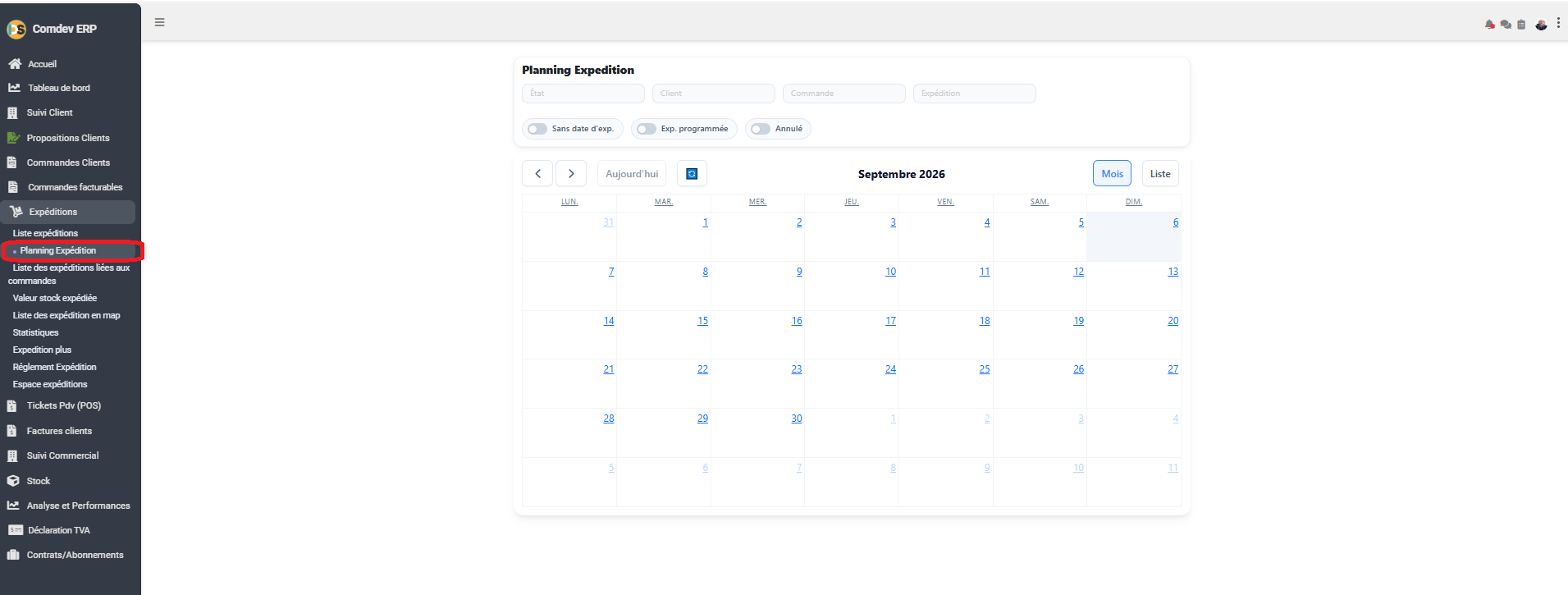
1. Alignement Métier & Organisation des Livraisons
Le Planning Expédition est un tableau de bord temporel conçu pour orchestrer les flux d'expédition de l'entreprise. En offrant une visibilité panoramique sur le mois ou sous forme de liste chronologique, cet écran garantit le respect des délais d'engagement client et prévient la surcharge des quais d'expédition.
Objectifs Opérationnels
• Planification Temporelle : Visualisation des journées d'expédition prévues et équilibrage des tournées.
• Filtrage Ciblé : Recherche rapide d'expéditions par client, commande associée, état ou numéro de Bon de Livraison.
• Gestion des Exceptions : Identification instantanée des expéditions sans date assignée ou annulées via les boutons bascules.
• Double Mode de Vue : Basculement fluide entre la vue mensuelle calendrier ("Mois") et la vue tabulaire en fil d'eau ("Liste").
Chemin d'accès & Commandes Avancées
Comdev ERP → Menu Principal → Module Ventes → Expéditions → Sous-menu Planning Expédition
< et > pour changer de mois, bouton Aujourd'hui pour revenir à la date courante, et icône de rafraîchissement.• Bascule Mode de Vue : Boutons
Mois / Liste en haut à droite du calendrier.• Filtres Dynamiques : Interrupteurs rapides pour intégrer ou exclure les livraisons hors date ou annulées.
2. Interface & Filtres de Recherche
A. Champs de Recherche & Bascules de Statut
| Composant | Type / Format | Rôle Métier & Utilisation |
|---|---|---|
| État | Champ Texte / Liste | Filtre les livraisons par état d'avancement (Validée, En cours, Livrée). |
| Client | Champ de saisie libre | Affiche uniquement les expéditions prévues pour un destinataire particulier. |
| Commande | Champ Texte (Réf. CD) | Isole le planning d'expédition rattaché à une commande client spécifique. |
| Expédition | Champ Texte (Réf. BL) | Recherche directe d'un bon d'expédition précis sur le calendrier. |
| Sans date d'exp. | Bouton bascule (Toggle Switch) | Affiche les expéditions validées en attente de programmation d'une date de livraison. |
| Exp. programmée | Bouton bascule (Toggle Switch) | Active/désactive la visibilité des expéditions fermement positionnées dans le calendrier. |
| Annulé | Bouton bascule (Toggle Switch) | Inclut ou masque les expéditions ayant fait l'objet d'une annulation. |
B. Zone Calendrier Mensuel
| Élément | Fonctionnalité |
|---|---|
| Grille des jours (Lun-Dim) | Affiche le découpage calendaire du mois (ex: Septembre 2026). Les numéros de jours sont des zones d'interaction pour consulter ou ajouter des livraisons. |
| Événements d'expédition | Chaque expédition programmée apparaît sous forme de badge sur le jour correspondant. Un clic sur le badge permet d'accéder au détail du BL. |
3. Procédure de Planification des Expéditions
Étape 1 : Identifier les BL à Programmer
Activez la bascule Sans date d'exp. pour repérer l'ensemble des bons de livraison prêts qui n'ont pas encore de date attribuée.
Étape 2 : Positionner sur le Calendrier
Affectez la date de livraison prévue sur la fiche d'expédition pour que le badge se positionne automatiquement sur le jour retenu dans le calendrier.
Étape 3 : Contrôler & Réguler la Charge
Consultez la vue mensuelle globale (ex: Septembre 2026) afin de lisser le nombre de livraisons par jour et d'éviter les goulots d'étranglement logistiques.