État des commandes lié aux réception
Module Achats – État des Commandes lié aux Réceptions
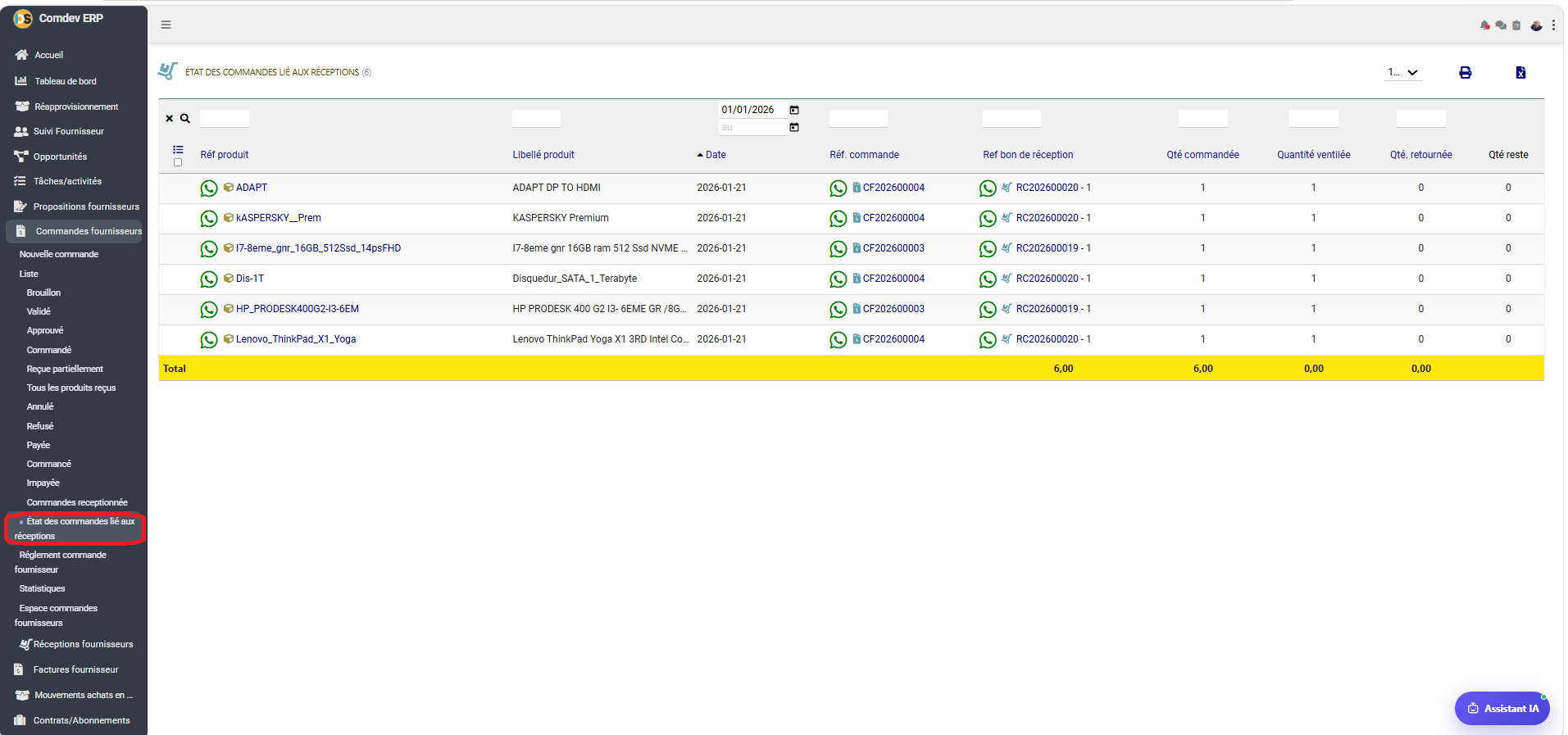
Guide d'utilisation détaillé de l'interface « ÉTAT DES COMMANDES LIÉ AUX RÉCEPTIONS » dans Comdev ERP. Cet outil de suivi logistique permet un contrôle minutieux, article par article, du rapprochement entre les quantités commandées aux fournisseurs et les quantités réellement réceptionnées ou retournées en entrepôt.
1. Alignement Métier & Contrôle Logistique des Achats
L'écran État des commandes lié aux réceptions offre une traçabilité granulaire de la chaîne logistique d'achat. Contrairement à une simple liste de commandes, cette vue décompose chaque ligne d'article pour suivre l'exécution exacte des livraisons, repérer les reliquats non livrés et contrôler les marchandises retournées aux fournisseurs.
Objectifs Opérationnels
• Rapprochement Ligne par Ligne : Association directe entre chaque référence produit, la commande d'achat d'origine et le bon de réception (BR) correspondant.
• Gestion des Reliquats & Écarts : Calcul dynamique des restes à livrer pour déclencher des relances ciblées.
• Audit Logistique & Retours : Contrôle des quantités ventilées dans les stocks et traçabilité des articles retournés au fournisseur.
Chemin d'accès
Comdev ERP → Menu Principal → Module Commandes fournisseurs → Sous-menu État des commandes lié aux réceptions
2. Structure & Description de la Grille de Rapprochement
A. Zone des Filtres d'En-Tête
| Champ de Filtre | Type de Composant | Rôle & Usage Métier |
|---|---|---|
| Ligne de recherche multicritère | Champs Texte & Période Date | Permet de filtrer par Réf produit, Libellé, intervalle de dates (ex: Du 01/01/2026 au ...), Réf commande ou Réf bon de réception. |
| Boutons d'Exportation (↗ / 📄 / 📊) | Actions d'Exportation | Permet d'imprimer l'état courant ou d'exporter les données vers un tableur pour un contrôle d'inventaire approfondi. |
B. Colonnes de la Grille de Suivi
| Nom de la Colonne | Type d'Information | Description & Règle Métier |
|---|---|---|
| Réf produit | Lien Hypertexte + WhatsApp | Code de l'article (ex: ADAPT, kASPERSKY__Prem, I7-8eme_gnr_16GB_512Ssd_14psFHD, Dis-1T, HP_PRODESK400G2-I3-6EM, Lenovo_ThinkPad_X1_Yoga). Offre un accès direct à la fiche produit et un bouton d'échange direct via WhatsApp. |
| Libellé produit | Texte Descriptif | Nom complet ou désignation commerciale du matériel ou service commandé. |
| Date | Date (AAAA-MM-JJ) | Date d'enregistrement de la réception ou du mouvement de stock associé (ex: 2026-01-21). |
| Réf. commande | Lien Hypertexte + WhatsApp | Identifiant unique de la commande fournisseur d'origine (ex: CF202600004, CF202600003). Permet de basculer directement sur le bon de commande. |
| Ref bon de réception | Lien Hypertexte + WhatsApp | Numéro officiel du bon de réception en entrepôt (ex: RC202600020 - 1, RC202600019 - 1). |
| Qté commandée | Nombre Entier / Décimal | Volume initialement engagé sur le bon de commande fournisseur. |
| Quantité ventilée | Nombre Entier / Décimal | Quantité effectivement réceptionnée et entrée en stock via le bon de réception associé. |
| Qté. retournée | Nombre Entier / Décimal | Quantité renvoyée au fournisseur pour non-conformité, dommage ou erreur de livraison. |
| Qté reste | Calcul Automatique | Nombre d'unités restant à livrer. Formule : Qté reste = Qté commandée - (Quantité ventilée - Qté. retournée). |
| Ligne de Total (Jaune) | Pied de Tableau Synthetique | Affiche les cumuls généraux de la vue active (ex: Total Qté commandée : 6,00 | Total Quantité ventilée : 6,00 | Total Qté retournée : 0,00 | Total Qté reste : 0,00). |
3. Procédure d'Analyse Pas à Pas
Étape 1 : Filtrage par Période ou Commande
Indiquez les dates de la plage à contrôler ou saisissez directement une référence de commande (ex: CF202600004) dans les filtres d'en-tête.
Étape 2 : Identification des Écarts (Qté reste)
Passez en revue la colonne Qté reste. Si une valeur supérieure à 0 apparaît, cela indique un reliquat de livraison à réclamer auprès du fournisseur.
Étape 3 : Consultation des Bons de Réception
Cliquez sur la référence du bon de réception (ex: RC202600020 - 1) pour vérifier l'historique d'entrée en entrepôt et l'agent ayant validé la réception.