Réglement commande client
RÈGLEMENT COMMANDE CLIENT – Suivi & Traçabilité des Encaissements Sur Commandes
Guide d'utilisation détaillé de l'écran « Règlement commande client » (sous-module Ventes / Commandes Clients) dans Comdev ERP. Cet écran permet la consultation, la recherche, le filtrage et l'exportation des transactions financières enregistrées directement au niveau des bons de commande (acomptes, règlements partiels ou soldes avant/après facturation).
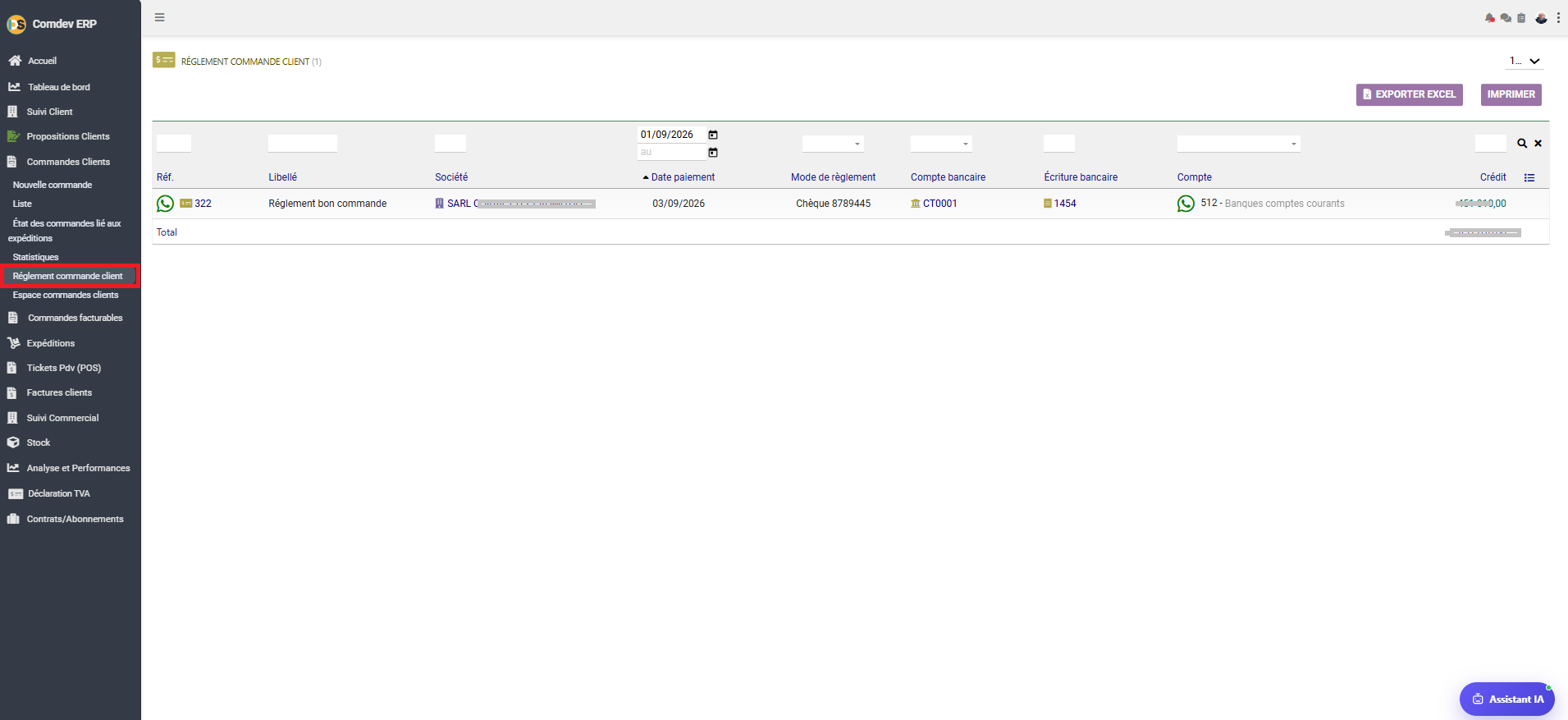
1. Alignement Métier & Traçabilité Financière
L'écran Règlement commande client assure le suivi précis des opérations de trésorerie associées aux commandes. Il permet de comptabiliser les acomptes perçus à la réservation et de faire le lien direct entre les écritures bancaires, le compte comptable de trésorerie (ex: 512 - Banques comptes courants) et la fiche du client.
Objectifs Opérationnels
• Traçabilité des Acomptes & Règlements : Visualisation immédiate des montants perçus sur les bons de commande avant ou pendant leur exécution.
• Rapprochement Bancaire & Comptable : Association de chaque paiement à un compte bancaire interne (ex: CT0001), une écriture bancaire (ex: 1454) et un compte du plan comptable.
• Reporting & Exportation : Génération rapide d'états récapitulatifs aux formats Excel ou impression papier pour le service comptabilité.
• Contrôle des Flux de Trésorerie : Filtrage par période, par mode de règlement (chèque, virement, espèces) et par société/client.
Chemin d'accès & Outils d'Action
Comdev ERP → Menu Principal → Module Ventes → Commandes Clients → Sous-menu Règlement commande client
• Impression : Bouton IMPRIMER pour éditer le bordereau de règlements sur période.
• Recherche & Filtrage : Champs de texte et sélecteurs de dates situés sous la barre d'en-tête de colonne avec les icônes loupe et suppression.
• Assistant IA : Widget Assistant IA en bas à droite pour l'analyse dynamique des encaissements.
2. Structure du Tableau & Champs de Filtrage
A. Colonnes du Tableau des Règlements
| Colonne | Exemple / Type | Rôle & Description Métier |
|---|---|---|
| Réf. | Identifiant avec icône (ex: 322) | Numéro unique de la transaction de règlement dans l'ERP. Un clic ouvre la fiche détaillée du règlement. |
| Libellé | Texte (ex: Règlement bon commande) | Intitulé explicatif de l'opération de paiement. |
| Société | Nom du Tiers (ex: SARL ...) | Raison sociale du client ayant effectué le paiement. Un clic donne accès à la fiche Tiers. |
| Date paiement | Date (ex: 03/09/2026) | Date d'exécution effective ou de valeur de l'encaissement. |
| Mode de règlement | Texte + Référence (ex: Chèque 8789445) | Moyen de paiement utilisé (Chèque, Virement, Espèces) assorti du numéro de chèque ou de référence de virement. |
| Compte bancaire | Code Banque (ex: CT0001) | Compte financier/bancaire de l'entreprise destinataire des fonds. |
| Écriture bancaire | Numéro d'écriture (ex: 1454) | Lien vers la transaction enregistrée dans le journal de banque du module Comptabilité/Trésorerie. |
| Compte | Compte comptable (ex: 512 - Banques comptes courants) | Imputation comptable du mouvement financier selon le plan comptable général. |
| Crédit | Montant numérique (ex: 151 810,00 DZD) | Montant TTC encaissé au crédit du compte bancaire. La ligne Total calcule la somme de la colonne. |
B. Ligne de Filtrage Rapide (En-tête de Liste)
| Filtre | Type de Contrôle | Usage Opérationnel |
|---|---|---|
| Intervalle de Dates | Sélecteurs du / au (ex: 01/09/2026) | Restreint la liste des règlements sur une plage temporelle précise (ex: journalière, mensuelle ou annuelle). |
| Champs de Texte (Réf, Tiers, Libellé) | Zone de Saisie Libre | Recherche instantanée par nom de client, numéro de règlement ou libellé. |
| Menus Déroulants (Mode, Compte) | Sélection Liste | Filtrage spécifique par mode de paiement ou par compte bancaire de destination. |
| Boutons d'Action Filtre | Icônes 🔍 et ✖ | Lance l'exécution de la recherche ou réinitialise l'ensemble des filtres appliqués. |
3. Procédures d'Exploitation & Réconciliation
Étape 1 : Saisie / Consultation
Les règlements sont saisis depuis les fiches de commande client. Cet écran permet de centraliser la vue globale de tous les encaissements enregistrés.
Étape 2 : Filtrage Périodique
Définissez la plage de dates (ex: du 01/09/2026 au 30/09/2026) et cliquez sur la loupe pour obtenir le total des encaissements du mois.
Étape 3 : Export & Transmission
Cliquez sur EXPORTER EXCEL pour télécharger la liste des règlements et transmettre le fichier au service de comptabilité.