Liste d'inventaire
Module Produits / Stock – Inventaires : Liste des inventaires
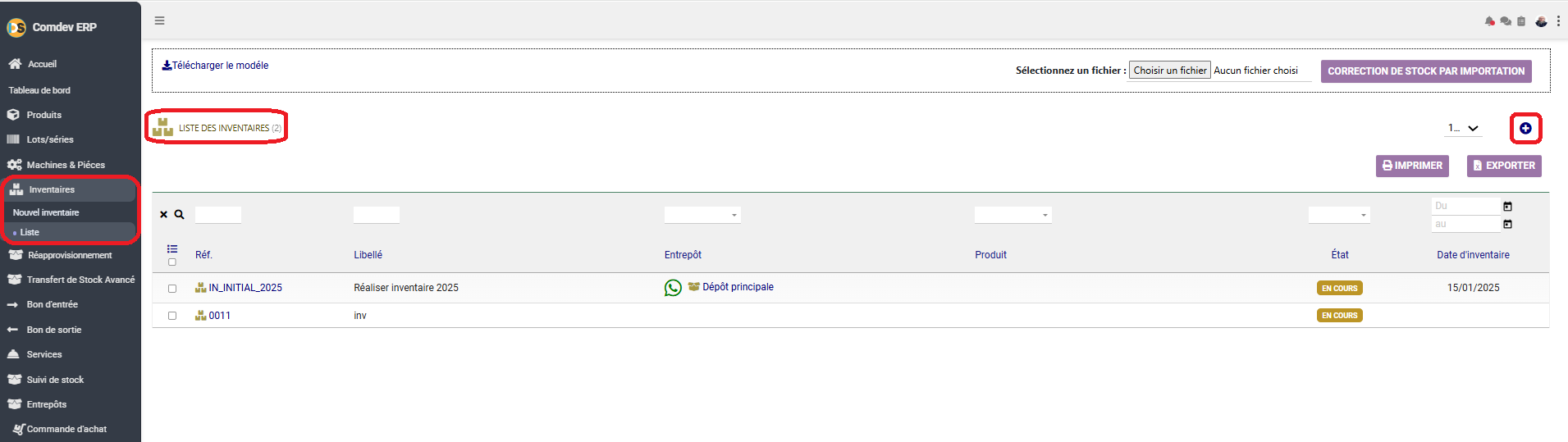
Guide d'utilisation de l'écran « LISTE DES INVENTAIRES » dans Comdev ERP. Cette interface regroupe l'historique et le suivi des sessions d'inventaire, permet le filtrage par plage de dates, entrepôt ou statut, offre un module d'importation de correction de stock et donne accès à la création directe d'un nouvel inventaire.
1. Alignement Métier & Rôle du Suivi des Inventaires
La vue Liste des inventaires constitue le journal central des campagnes d'audit de stock enregistrées dans le système. Elle permet aux responsables logistiques de consulter l'avancement des comptages (ex: sessions EN COURS ou validées), d'effectuer des recherches multicritères ou temporelles (filtre de date "Du ... au ..."), et d'exécuter des régularisations globales de stock via fichier tableur.
Objectifs Opérationnels
• Suivi des Sessions d'Inventaire : Consultation de la liste des opérations avec leur statut, entrepôt assigné et date de création.
• Recherche & Filtrage Temporel : Isolation des campagnes par période (Du/Au), référence, libellé ou magasin.
• Correction par Importation : Réajustement immédiat des écarts constatés au moyen d'un fichier d’import pré-formaté.
Chemin d'accès
Comdev ERP → Menu Principal → Module Produits / Stock → Inventaires → Liste
2. Outils d'Importation & Fonctions Supérieures
Le panneau supérieur intègre les fonctions d'importation de données et d'exportation d'historique :
| Élément / Option | Type | Description & Utilisation Métier |
|---|---|---|
| Télécharger le modèle | Lien de téléchargement | Permet de télécharger la trame modèle (CSV / Excel) nécessaire pour effectuer un réajustement de stock en masse. |
| Sélectionnez un fichier | Sélecteur de fichier | Permet de choisir le document rempli sur votre poste (bouton Choisir un fichier). |
| CORRECTION DE STOCK PAR IMPORTATION | Bouton d'action (Violet) | Exécute le traitement d'import pour mettre à jour les quantités théoriques en stock à partir du fichier importé. |
| IMPRIMER / EXPORTER | Boutons d'action | Génère un état imprimable du tableau ou exporte la liste filtrée vers un fichier tableur. |
| Icône Nouveau (➕) | Bouton d'ajout (Rouge) | Redirige directement vers le formulaire « NOUVEL INVENTAIRE » pour lancer un nouveau comptage. |
3. Structure de la Grille & Filtres par Colonne
Le tableau recense les campagnes d'inventaire enregistrées et propose des critères d'affinage pour chaque colonne :
| Colonne | Filtre Associé | Description Métier |
|---|---|---|
| Réf. | Champ Texte direct | Identifiant unique attribué à la session d'inventaire (ex: IN_INITIAL_2025, 0011). |
| Libellé | Champ Texte direct | Désignation explicite de la campagne (ex: Réaliser inventaire 2025). |
| Entrepôt | Menu déroulant | Magasin ou dépôt ciblé par la campagne d'inventaire (ex: Dépôt principale). |
| Produit | Menu déroulant | Indique si l'inventaire a été restreint à un article ou une référence en particulier. |
| État | Menu déroulant | Statut de la session d'inventaire (ex: EN COURS, Validé/Clôturé). |
| Date d'inventaire | Plage de dates (Du... au...) | Date d'initialisation ou de programmation de la session d'audit (format JJ/MM/AAAA). |
4. FAQ Métier
IN_INITIAL_2025) pour accéder à la grille de saisie des comptages réels et procéder à sa validation.