Suivi marchandises client
SUIVI MARCHANDISES CLIENT – Analyse des Flux de Produits & Commandes
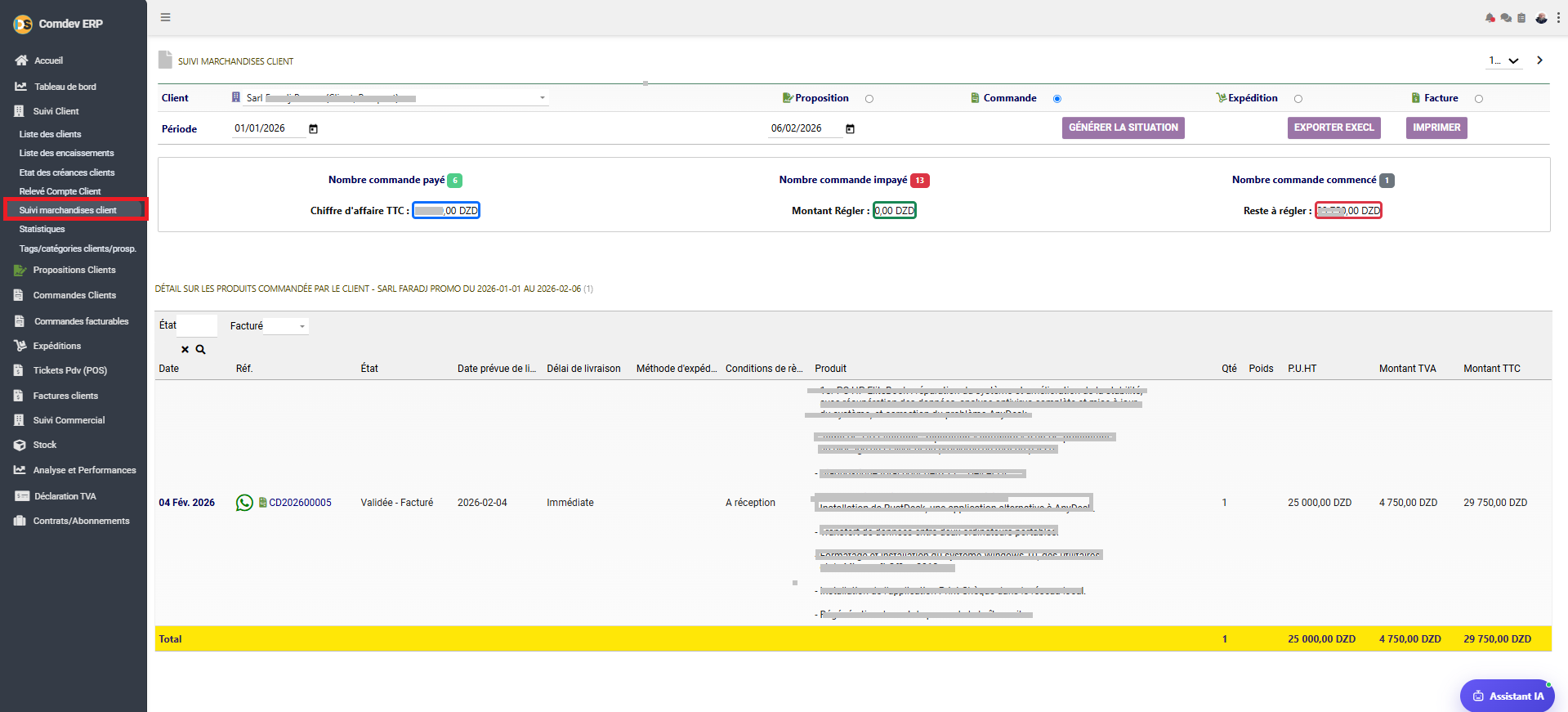
Guide d'utilisation détaillé de l'interface « Suivi marchandises client » dans Comdev ERP. Cet écran offre une traçabilité précise des articles, prestations et marchandises commandés par chaque client, couplée au suivi du statut de facturation, des délais de livraison et des soldes de paiement par type de document.
1. Alignement Métier & Pilotage Logistique/Ventes
L'écran Suivi marchandises client constitue le pont entre la gestion commerciale, la logistique d'expédition et le suivi des encaissements dans Comdev ERP. Il permet aux responsables des ventes et aux gestionnaires de stock d'obtenir un état des lieux instantané des articles commandés ou livrés pour un client donné, de vérifier les conditions de règlement et de contrôler les montants hors taxes, TVA et TTC correspondants.
Objectifs Opérationnels
• Suivi Fin des Produits Commandés : Détail exhaustif des désignations d'articles, quantités, prix unitaires HT, montants TVA et montants TTC.
• Indicateurs Clés de Synthèse (KPIs) : Nombre de commandes payées 6, impayées 13 et commencées 1.
• Bilan Financier Instantané : Calcul dynamique du Chiffre d'affaire TTC, du Montant Régler (0,00 DZD) et du Reste à régler (29 750,00 DZD).
• Filtrage par Étape du Processus Vente : Option de basculement entre Proposition, Commande, Expédition et Facture.
Chemin d'accès & Outils d'Action
Comdev ERP → Menu Principal → Module Ventes → Suivi Client → Sous-menu Suivi marchandises client
• Générer la Situation : Bouton GÉNÉRER LA SITUATION pour actualiser les indicateurs selon les filtres choisis.
• Exporter Excel / Imprimer : Extraction de l'état détaillé des marchandises.
• Aide AI Assistant : Bouton Assistant IA en bas à droite pour l'analyse prédictive et les requêtes guidées.
2. Description Détaillée des Filtres, KPIs & Colonnes du Tableau
A. Filtres Supérieurs & Métriques Clés (KPIs)
| Composant / Zone | Valeur dans l'Exemple | Rôle & Usage Métier |
|---|---|---|
| Client | Sarl FARADJ PROMO... | Choix du client cible pour lequel le suivi des articles et marchandises est généré. |
| Filtre Type Document | Bouton Radio Commande coché | Permet de restreindre l'analyse aux propositions, commandes, expéditions ou factures. |
| Période | 01/01/2026 au 06/02/2026 | Plage de dates sélectionnée pour le calcul des commandes et marchandises concernées. |
| Nombre commande payé | 6 | Total des commandes entièrement réglées par le client sur la période. |
| Nombre commande impayé | 13 | Total des commandes non soldees nécessitant une relance. |
| Nombre commande commencé | 1 | Commandes en cours de traitement / préparation partielle. |
| Chiffre d'affaire TTC / Montant Régler / Reste à régler | 29 750,00 DZD / 0,00 DZD / 29 750,00 DZD | Cadres de synthèse financière résumant l'encours global pour l'état filtré. |
B. Colonnes de la Grille de Détail des Produits
| Nom de Colonne | Exemple dans l'Image | Description & Signification Métier |
|---|---|---|
| Date | 04 Fév. 2026 | Date d'enregistrement de la pièce commerciale. |
| Réf. | CD202600005 (+ WhatsApp) | Référence unique de la commande/facture. L'icône WhatsApp permet le partage direct de la pièce au client. |
| État | Validée - Facturé | Statut de traitement du document (validation administrative et conversion en facture). |
| Date prévue de liv. | 2026-02-04 | Date de livraison engagée ou prévue pour la remise des marchandises. |
| Délai de livraison | Immédiate | Modalité d'exécution de la livraison (immédiate, sur commande, etc.). |
| Conditions de règ. | À réception | Termes de paiement convenus avec le client lors de la commande. |
| Produit | Détail matériel & prestations (ex: Installation, réparation de système, etc.) | Description détaillée de l'article, fourniture ou prestation vendue. |
| Qté / Poids / P.U.HT | 1 / - / 25 000,00 DZD | Quantité commandée, poids éventuel et prix unitaire hors taxes. |
| Montant TVA / Montant TTC | 4 750,00 DZD / 29 750,00 DZD | Montant de la taxe sur la valeur ajoutée et total TTC de la ligne. |
| Ligne Total (Jaune) | 1 | 25 000,00 DZD | 4 750,00 DZD | 29 750,00 DZD | Somme cumulée des quantités, montants HT, TVA et TTC pour l'ensemble des marchandises filtrées. |
3. Procédure d'Analyse des Marchandises & Contrôle
Étape 1 : Sélection du Client & Filtrage
Choisissez le client, cochez le type de document souhaité (ex: Commande ou Expédition) et filtrez éventuellement par état (ex: Facturé).
Étape 2 : Analyse des KPIs & Lignes
Examinez les compteurs de commandes (payées, impayées) ainsi que le détail des désignations d'articles pour valider le respect des prestations engagées.
Étape 3 : Exportation & Assistance IA
Exportez les données au format Excel via EXPORTER EXECL ou interrogez le widget Assistant IA pour obtenir une analyse avancée.