Mouvements commercial
MOUVEMENTS COMMERCIAL – Journal Audit & Suivi Granulaire des Ventes
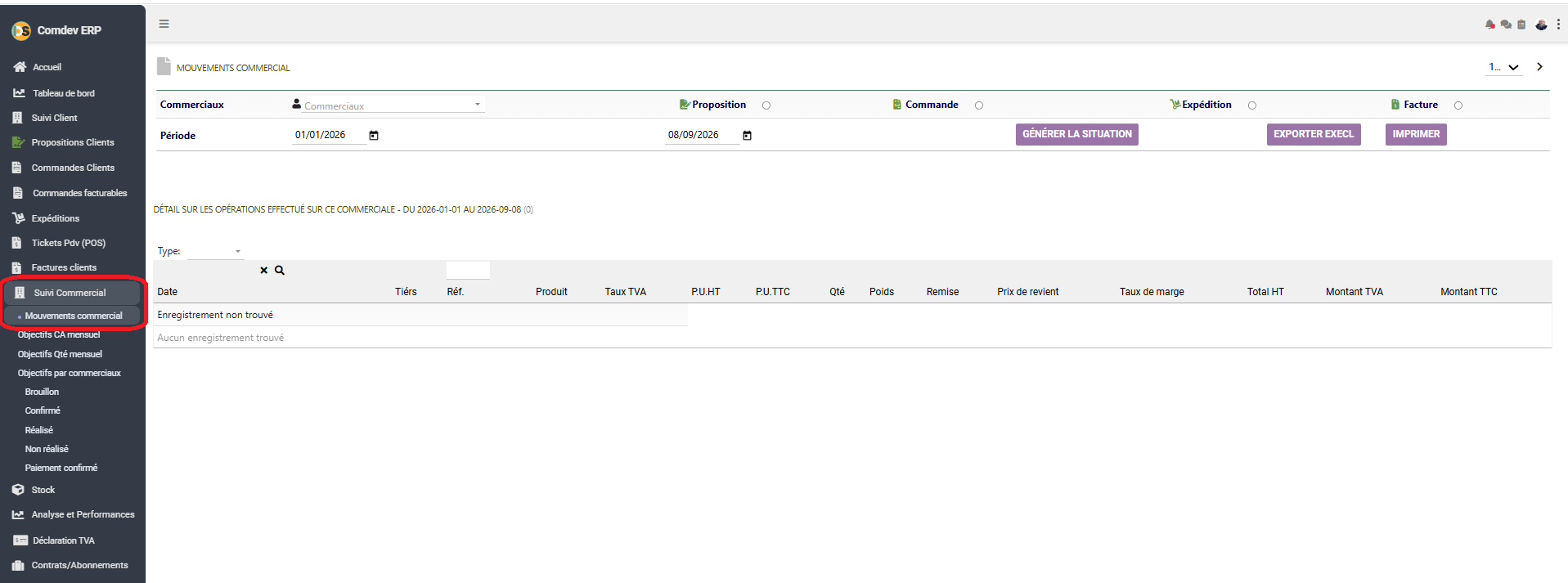
Guide d'utilisation détaillé de l'écran « Mouvements commercial » sous le sous-module Suivi Commercial (Module Ventes) dans Comdev ERP. Cet espace permet un audit exhaustif, ligne par ligne et produit par produit, de toutes les transactions réalisées par un commercial sur une période donnée (Propositions, Commandes, Expéditions et Factures).
1. Alignement Métier & Contrôle des Marges Commerciales
L'écran des mouvements commerciaux est l'outil d'analyse par excellence pour le contrôle de gestion commercial et la direction des ventes. Contrairement aux rapports globaux par document, cette vue décompose chaque opération jusqu'à l'article individuel vendus afin de mesurer la rentabilité réelle et la rentabilité par ligne.
Objectifs Métier & Analyse Stratégique
• Traçabilité Individuelle : Audit du volume d'activité et des performances de chaque agent commercial sur n'importe quel intervalle de temps.
• Analyse de la Marge Brute : Comparaison directe entre le prix de vente unitaire (P.U. HT) et le Prix de revient pour calculer instantanément le Taux de marge par produit.
• Suivi des Types de Documents : Filtrage sélectif selon le stade de vente (Offre commerciale, Commande validée, Bon d'expédition ou Facture finale).
• Exports & Reporting : Génération de rapports imprimables et export direct vers Excel pour traitement comptable ou calcul de commissions.
Accès dans l'Arborescence ERP
Comdev ERP → Module Ventes → Suivi Commercial → Mouvements commercial
• Période par Défaut : Auto-renseignée du 1er janvier de l'année en cours jusqu'à la date du jour.
2. Formulaire de Filtrage & Structure du Tableau de Détail
A. Formulaire de Sélection & Type de Document
| Champ / Élément | Valeur / Options | Rôle Fonctionnel |
|---|---|---|
| Commercials | Liste déroulante des commerciaux | Sélection du profil de l'agent commercial à auditer. Si laissé vide, analyse l'ensemble de l'équipe commerciale. |
| Période | 01/01/2026 au 08/09/2026 | Intervalle de dates de transaction à analyser. Sélecteurs de calendrier intégrés. |
| Type de Pièce (Radio) | Proposition | Commande | Expédition | Facture | Définit le type de flux commercial à extraire (Devis estimatifs, Bons de commande, Bon de livraison/expédition, ou Facturation). |
| Bouton Générer | GÉNÉRER LA SITUATION | Exécute la requête dans la base de données et extrait la liste détaillée correspondant aux critères. |
| Boutons d'Export | EXPORTER EXCEL / IMPRIMER | Permet le téléchargement du journal sous format tableur Excel ou sa mise en page pour impression/PDF. |
B. Colonnes de la Grille de Mouvements
| Nom de la Colonne | Type de Donnée | Description & Utilisation Métier |
|---|---|---|
| Date / Tiers | Date & Nom du Client | Horodatage de l'opération et raison sociale du client bénéficiaire. |
| Réf. / Produit | Code & Libellé Article | Référence du document commercial et désignation exacte de l'article vendu. |
| Taux TVA / P.U.HT / P.U.TTC | Données Financières Unitaires | Détail des conditions tarifaires appliquées à l'unité (Hors Taxes et Toutes Taxes Comprises). |
| Qté / Poids / Remise | Quantité & Logistique | Nombre d'unités vendues, poids cumulé et taux de remise éventuellement accordé. |
| Prix de revient / Taux de marge | Calcul de Rentabilité | Coût d'achat/production du produit et pourcentage de marge nette dégagé sur la ligne. |
| Total HT / TVA / TTC | Totaux de Ligne | Montants cumulés Hors Taxes, TVA appliquée et Total TTC facturé ou commandé. |
3. Procédure d'Analyse des Mouvements Pas à Pas
Étape 1 : Choix du Périmètre
Sélectionnez l'agent commercial dans la liste déroulante et ajustez les dates de la période (ex: du 01/01/2026 au 08/09/2026).
Étape 2 : Sélection du Stade
Cochez le bouton radio du type de document souhaité (ex: Facture pour les ventes réalisées, ou Commande pour les engagements en cours).
Étape 3 : Extraction & Exportation
Cliquez sur GÉNÉRER LA SITUATION pour charger le tableau, puis utilisez EXPORTER EXCEL pour retravailler les calculs de marge.