Statistiques des commandes
STATISTIQUES DES COMMANDES – Analyse des Engagements Fermes
Guide d'utilisation détaillé du sous-module « Statistiques » (sous Commandes Clients) dans Comdev ERP. Cet écran permet d'analyser le volume, la valeur financière globale (HT) et le panier moyen des commandes validées ou enregistrées, en combinant des filtres de segmentation, un tableau comparatif pluriannuel et des graphiques d'évolution mensuelle.
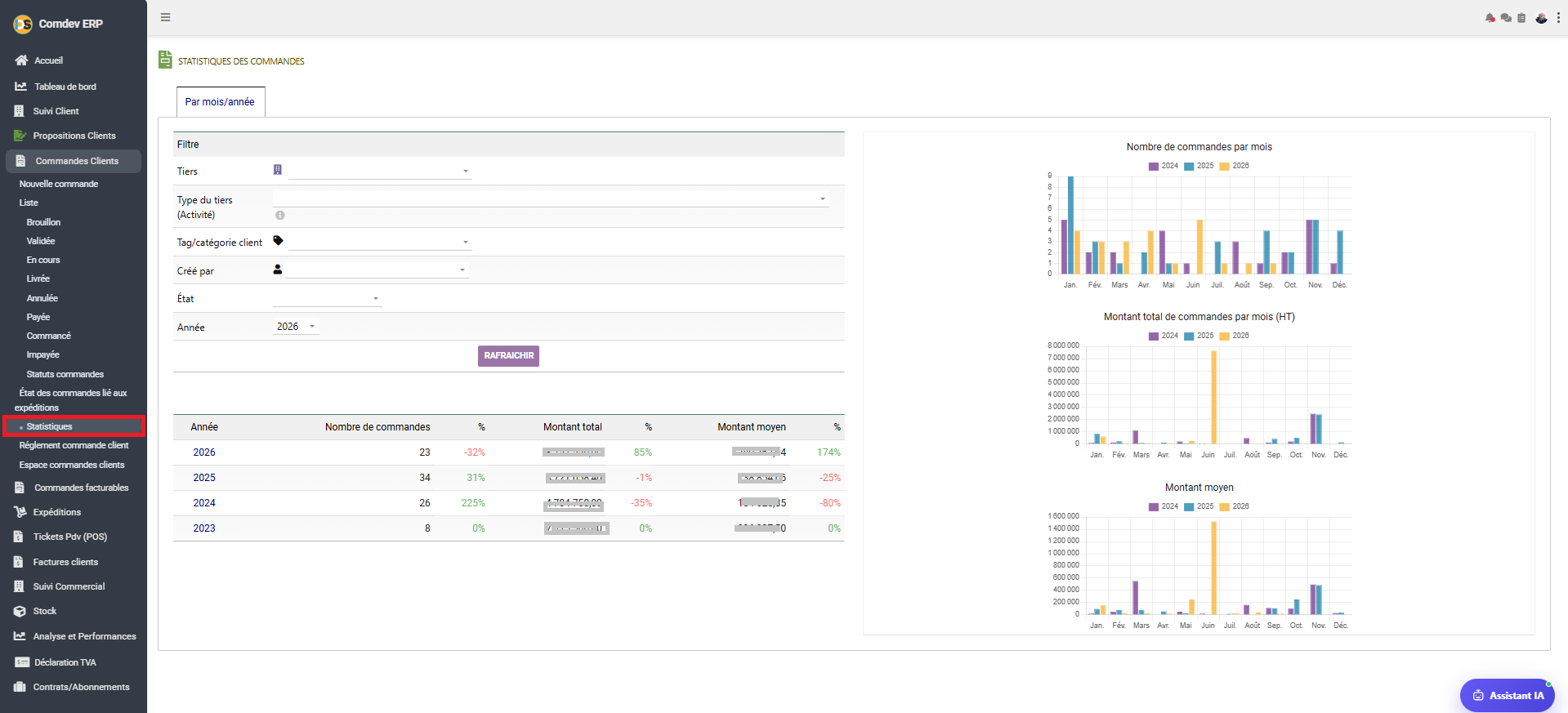
1. Alignement Métier & Pilotage de l'Activité Réelle
Contrairement aux devis (propositions), l'écran Statistiques des Commandes reflète les ventes fermes conclues avec les clients. Il offre une vision précise de l'activité commerciale réelle, de la saisonnalité des achats et de l'évolution du chiffre d'affaires engagé au fil des exercices.
Objectifs Opérationnels
• Suivi des Ventes Fermes : Mesure directe du nombre de commandes passées et du volume d'affaires engagé HT.
• Analyse Comparative Pluriannuelle : Comparaison des performances de l'année en cours (2026) par rapport aux exercices précédents (2025, 2024, 2023) avec calcul automatique des variations (%).
• Détection des Pics de Saisonnalité : Repérage des mois de forte activité (ex: pic volumétrique en Juin 2026 sur les graphiques).
• Évaluation du Panier Moyen : Analyse de la valeur moyenne des commandes client pour adapter la stratégie tarifaire ou commerciale.
Chemin d'accès & Outils d'Action
Comdev ERP → Menu Principal → Module Ventes → Commandes Clients → Sous-menu Statistiques
• Bouton d'Action : RAFRAICHIR pour actualiser les indicateurs en fonction des filtres sélectionnés.
• Représentation Graphique : Histogrammes comparatifs avec légende par année (ex: Violet = 2024, Bleu = 2025, Jaune/Orange = 2026).
• Assistant IA : Module Assistant IA accessible en bas à droite pour l'analyse automatisée des écarts.
2. Description Détaillée des Filtres, Tableaux & Graphiques
A. Bloc de Filtrage (Partie Gauche - Haut)
| Champ de Filtre | Type d'Élément | Rôle & Usage Métier |
|---|---|---|
| Tiers | Menu Déroulant avec Icône | Isole les statistiques pour un client donné afin d'évaluer son historique d'achats. |
| Type du tiers (Activité) | Menu Déroulant | Filtre les commandes par secteur ou catégorie d'activité client. |
| Tag/catégorie client | Menu Déroulant avec Icône Tag | Permet d'analyser les performances par segment ou étiquette client spécifique. |
| Créé par | Menu Déroulant avec Icône Utilisateur | Isole les commandes saisies par un commercial ou un gestionnaire de compte. |
| État | Menu Déroulant | Filtre selon le statut de la commande (Brouillon, Validée, En cours, Livrée, Annulée, Payée, Impayée). |
| Année | Sélecteur d'Année (ex: 2026) | Fixe l'exercice de référence principal pour la comparaison des statistiques. |
B. Tableau Comparatif Pluriannuel (Partie Gauche - Bas)
| Année | Nombre de commandes | Montant total (HT) | Montant moyen (HT) |
|---|---|---|---|
| 2026 | 23 (-32%) | Montant HT cumulé (+85%) | Panier moyen (+174%) |
| 2025 | 34 (+31%) | Montant HT cumulé (-1%) | Panier moyen (-25%) |
| 2024 | 26 (+225%) | 1 781 750,00 DZD (-35%) | Panier moyen (-80%) |
| 2023 | 8 (0%) | Montant HT cumulé (0%) | Panier moyen (0%) |
C. Graphiques d'Évolution Mensuelle (Partie Droite)
| Graphique | Axe des Ordonnées (Y) | Analyse & Utilité Métier |
|---|---|---|
| Nombre de commandes par mois | Quantité (0 à 9) | Visualise la fréquence mensuelle des commandes validées. Permet d'identifier la dynamique de commande au cours de l'année. |
| Montant total de commandes par mois (HT) | Valeur Monétaire (en DZD, jusqu'à 8M) | Mesure le chiffre d'affaires engagé HT généré chaque mois. On observe notamment une forte hausse sur Juin 2026. |
| Montant moyen | Valeur Moyenne (jusqu'à 1.6M DZD) | Permet d'évaluer la taille moyenne des contrats/commandes selon les mois et d'identifier la signature de commandes exceptionnelles. |
3. Procédure d'Analyse et Exploitation des Données
Étape 1 : Filtrage des Données
Sélectionnez un commercial, un type d'état (ex: Validée ou Livrée) ou une catégorie de client pour affiner le périmètre.
Étape 2 : Actualisation
Cliquez sur le bouton RAFRAICHIR pour recalculer les totaux du tableau et mettre à jour les trois graphiques mensuels.
Étape 3 : Évaluation Stratégique
Examinez les évolutions en % du panier moyen et des montants cumulés pour évaluer la croissance réelle de l'activité.