Liste & création clients
Annuaire Répertoire des Tiers – Clients, Prospects & Fournisseurs
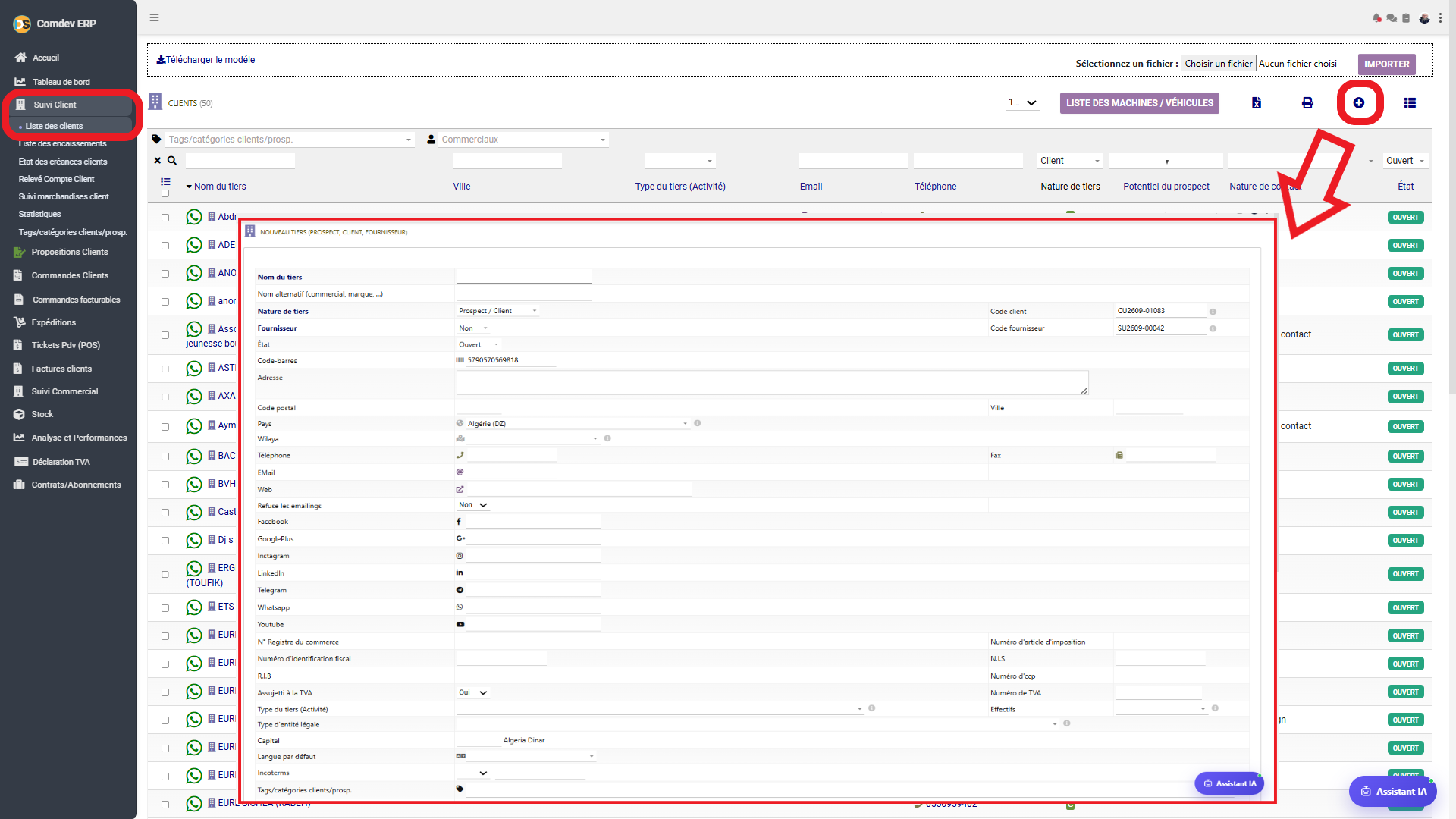
Guide d'utilisation détaillé de l'interface centrale de gestion de l'annuaire des partenaires dans Comdev ERP. Cet écran regroupe la liste des tiers (Clients, Prospects, Fournisseurs), les outils d'importation/exportation massive et le formulaire complet de création d'une nouvelle fiche d'entreprise.
1. Alignement Métier & Centralisation du Répertoire Partenaires
Dans Comdev ERP, le module Tiers constitue le socle de données de toutes les transactions commerciales et logistiques. Un tiers peut cumuler simultanément les rôles de Prospect, Client et Fournisseur. La centralisation de ces fiches permet d'assurer une traçabilité complète de l'historique commercial, des coordonnées de contact, des canaux réseaux sociaux et de la conformité juridique/fiscale.
Objectifs Opérationnels
• Répertoire Unifié Inter-Modules : Gestion dans une base unique des fiches clients (achats/ventes) et des fiches fournisseurs.
• Conformité Fiscale Algérienne : Saisie obligatoire des identifiants légaux (N° Registre du Commerce, NIF, NIS, Article d'imposition, R.I.P).
• Numérotation & Codification Automatique : Attribution automatisée des codes chronologiques (ex: CL0609-01063 pour les clients, SU2609-00042 pour les fournisseurs).
• Intégration Omnicanale : Capture complète des coordonnées de contact, réseaux sociaux (WhatsApp, Telegram, LinkedIn, Facebook) et géolocalisation.
Chemin d'accès & Outils d'En-Tête
Comdev ERP → Menu Principal → Module Ventes / Achats → Sous-menu Suivi Client / Liste des clients
• Bouton (+) Création : Situé en haut à droite (désigné par la flèche rouge) pour ouvrir le formulaire "Nouveau Tiers".
• Liste des Machines/Véhicules : Bouton d'accès direct au parc matériel associé aux tiers.
• Exportations : Boutons d'impression et d'exportation de la liste active.
2. Structure & Description Détaillée des Formulaires et Grilles
A. Grille du Répertoire Tiers (Arrière-Plan)
| Champ / Colonne | Type de Composant | Rôle & Usage Métier |
|---|---|---|
| Barre de Recherche & Filtres | Champs Texte & Sélecteurs | Filtres avancés par Tags/catégories, Commercial assigné, Nom du tiers, Ville, Type d'activité, Email, Téléphone, Nature de tiers et État. |
| Nom du tiers | Lien Hypertexte + Icone WhatsApp | Nom commercial de l'entreprise ou raison sociale (ex: EURL OCTENUIM, EURL SMARTIC, etc.). Cliquer ouvre la fiche détaillée du tiers. |
| Type / Email / Téléphone | Informations de Contact | Coordonnées directes pour la communication et l'envoi automatique de documents (devis, factures). |
| État | Badge de Statut | Affiche le statut d'activité du tiers (ex: OUVERT). |
B. Formulaire Modale : « Nouveau Tiers (Prospect, Client, Fournisseur) »
| Section / Champ | Type / Valeur Exemp. | Description & Règle de Saisie |
|---|---|---|
| Nom du tiers / Nom alternatif | Champ Texte Obligatoire | Raison sociale principale et nom commercial, marque ou enseigne de l'établissement. |
| Nature de tiers | Sélecteur Déroulant | Définit le statut commercial (ex: Prospect / Client, Ni prospect ni client, Client). |
| Fournisseur | Sélecteur Déroulant | Indique si le tiers est également un fournisseur d'achats (ex: Oui / Non). |
| Code client / Code fournisseur | Génération Auto / Editable | Codes identifiants uniques attribués par le système (ex: CL0609-01063 et SU2609-00042). |
| Code bancaire & R.I.P | Sélecteur & Champ Numérique | Banque principale de la société et Relevé d'Identité Postale / Bancaire (ex: 17005703508018...). |
| Adresse, Code postal, Ville, Wilaya, Pays | Champs Géographiques | Adresse physique du siège social avec sélection du pays (ex: Algeria [DZ]) et de la Wilaya. |
| Téléphone, Fax, Email, Web | Coordonnées directes | Numéros de contact administratifs et liens vers le site web de l'entreprise. |
| Réseaux Sociaux & Messageries | Multi-champs Texte | Champs dédiés pour Facebook, GooglePlus, Instagram, LinkedIn, Telegram, WhatsApp, YouTube. |
| N° Registre du commerce (RC) | Champ Numérique Légale | Numéro d'immatriculation au Registre du Commerce algérien. |
| Numéro d'Article d'imposition | Champ Numérique Légale | Numéro de l'article d'imposition fiscale de l'entreprise. |
| Numéro d'Identification Fiscal (NIF) | Champ Numérique (15 chiffres) | Numéro d'Identification Fiscale unique légal. |
| NIS / Numéro de TVA | Champs Fiscaux Complementaires | Numéro d'Identification Statistique (NIS) et numéro de TVA intracommunautaire ou local. |
| Assujetti à la TVA | Interrupteur (Oui / Non) | Détermine si la facturation adressée à ce tiers intègre la taxe sur la valeur ajoutée (TVA). |
| Capital / Devise / Langue | Sélecteurs Financiers | Capital social (ex: Algeria Dinar [DZD]), devise de facturation préférentielle et langue des documents. |
| Assistant IA | Bouton Violet Flottant | Permet d'utiliser l'IA pour l'auto-complétion des fiches d'entreprises ou la vérification des données. |
3. Procédure de Création d'une Fiche Tiers
Étape 1 : Ouverture de la Modale
Cliquer sur le bouton circulaire + situé en haut à droite du tableau des tiers pour faire apparaître le formulaire de saisie.
Étape 2 : Saisie des Identifiants & Rôles
Saisir le Nom du tiers, définir la Nature du tiers (Client/Prospect) et préciser si la société est également un Fournisseur.
Étape 3 : Informations Fiscables & Validation
Renseigner impérativement les numéros NIF, RC et Article d'imposition pour la conformité des factures, puis valider l'enregistrement.