Propositions Fournisseurs
Module Achats – Demandes de Prix & Propositions Fournisseurs
Guide d'utilisation complet du sous-module « PROPOSITIONS FOURNISSEURS » dans Comdev ERP. Cet outil centralise la création, le filtrage, le suivi des états et la conversion des demandes de prix adressées aux fournisseurs (Devis Fournisseurs / Appel d'offres).
1. Alignement Métier & Négociation Fournisseur
Le sous-module Propositions fournisseurs permet de formaliser les consultations de prix avant toute prise d'engagement financier. Il accompagne l'acheteur dans le processus de mise en concurrence, le contrôle des conditions commerciales (remises, délais, modes de règlement) et la transformation directe d'une offre validée en commande fournisseur.
Objectifs Opérationnels
• Digitalisation des Demandes de Prix : Génération normalisée de devis d'achats envoyés aux tiers fournisseurs.
• Gestion du Cycle de Vie : Traçabilité complète des statuts (Brouillon, Validé, Accepté, Refusé, Fermé).
• Conversion Directe : Transformation en un clic d'une proposition acceptée en commande d'achat ferme via le bouton CRÉER COMMANDE.
Chemins d'accès
Comdev ERP → Menu Principal → Module Propositions fournisseurs
• Nouvelle demande : Sous-menu Nouvelle demande de prix ou icône ➕ en haut à droite.
• Filtres par statut : Sous-menus Brouillon, Validé, Accepté, Refusé, Fermé.
2. Description des 3 Vues de l'Interface
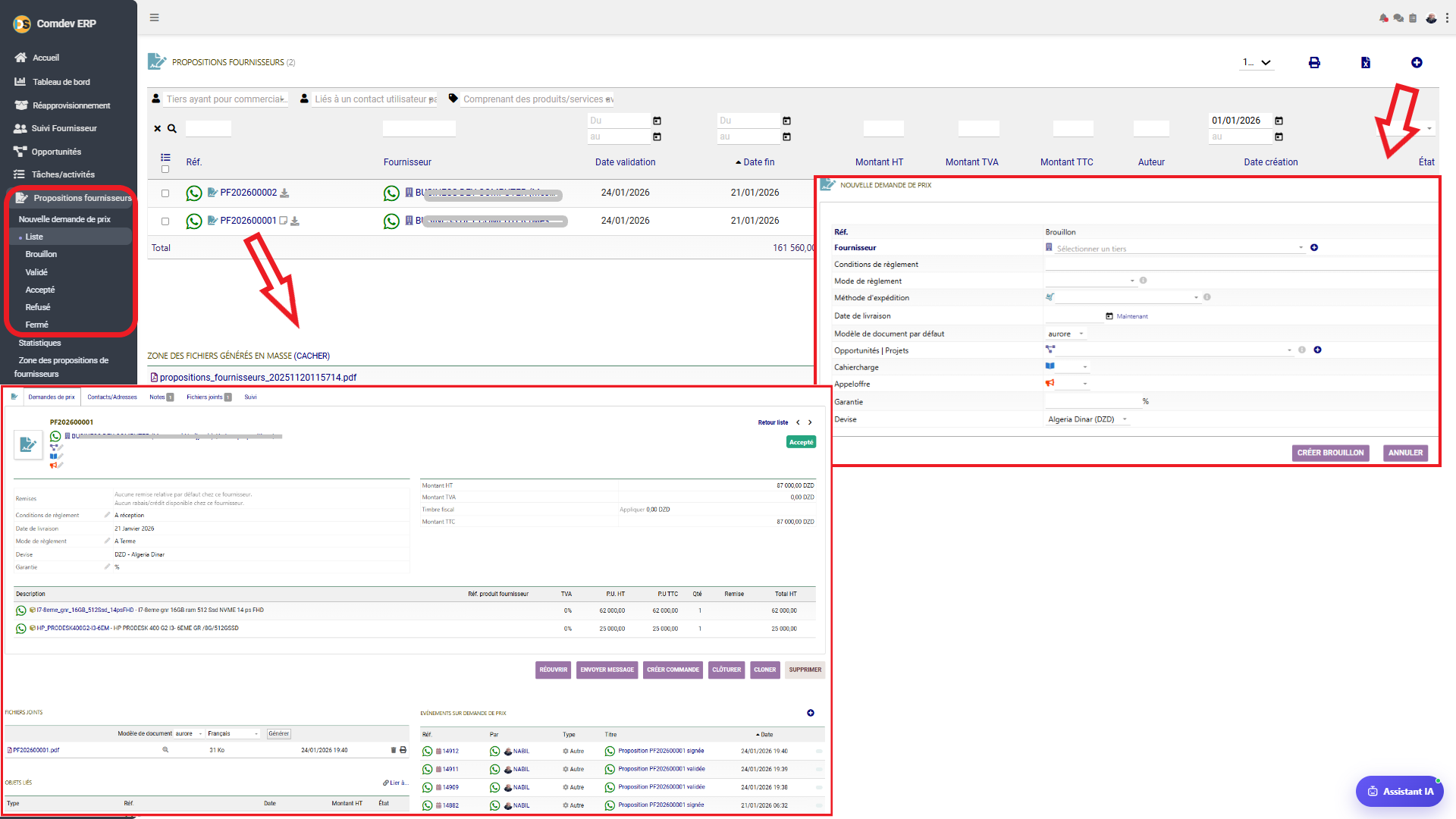
A. La Liste Principale des Propositions
Permet de rechercher, filtrer et exporter les propositions enregistrées dans le système.
| Champ / Bouton | Type de Composant | Description & Usage Métier |
|---|---|---|
| Filtres En-Tête | Champs Texte & Dates | Recherche par Réf (ex: PF202600002), Fournisseur, Date de validation, Date de fin, Montants (HT/TVA/TTC), Auteur et Date de création. |
| Bouton WhatsApp (💬) | Action Rapide | Lance l'envoi direct du document PDF de la demande de prix par WhatsApp au contact fournisseur. |
| Zone des Fichiers Générés en Masse | Lien de Téléchargement PDF | Propose un fichier PDF regroupant l'ensemble des propositions sélectionnées (ex: propositions_fournisseurs_20251120115714.pdf). |
| Légende des Statuts | Badges de Statut |
Indique l'avancement : Brouillon Validé Accepté Refusé Fermé |
B. Formulaire "Nouvelle Demande de Prix" (Fenêtre Supérieure Droite)
| Champ du Formulaire | Type | Règle Métier & Renseignements |
|---|---|---|
| Fournisseur | Sélecteur de Tiers (Obligatoire) | Sélection du fournisseur à consulter dans la base de données. |
| Conditions / Mode de règlement | Menus Déroulants | Définition des termes de paiement souhaités (ex: À réception, A Terme, virement, chèque). |
| Méthode d'expédition / Date livraison | Sélecteur / Calendrier | Mode de transport prévisionnel et date limite de livraison souhaitée. |
| Opportunités / Projets / Cahiercharge | Menus Déroulants de Liaison | Rattachement de la consultation d'achat à un projet, un appel d'offres ou une opportunité d'affaires. |
| Devise & Garantie | Champs Spécifiques | Choix de la monnaie de transaction (ex: Algeria Dinar - DZD) et durée de garantie exigée. |
| CRÉER BROUILLON | Bouton d'Action Violet | Enregistre la demande de prix à l'état Brouillon pour y ajouter ensuite la liste des produits/services. |
C. Fiche Détaillée d'une Proposition (Fenêtre Inférieure Gauche)
Affiche le détail d'une demande de prix validée ou acceptée (ex: PF202600001) avec ses articles et son historique.
| Section / Action | Élément | Fonctionnalité |
|---|---|---|
| Tableau des Articles | Grille Détaillée | Affiche la désignation du produit (ex: I7-8ème_gnv_16GB_512Ssd, HP PRODESK 400 G2), la TVA, le Prix Unitaire HT/TTC, la Quantité, la Remise et le Total HT. |
| Totaux Monétaires | Bloc de Calcul | Récapitule le Montant HT, la TVA, le Timbre fiscal et le Montant TTC (ex: 87 000,00 DZD). |
| Barre de Boutons d'Action | Actions Workflow |
• RÉOUVRIR : Repasse la proposition en modification. • ENVOYER MESSAGE : Transmet le document par e-mail au fournisseur. • CRÉER COMMANDE : Génère automatiquement la commande d'achat. • CLÔTURER / CLONER / SUPPRIMER : Termine le cycle, duplique ou supprime la fiche. |
| Fichiers Joints & Génération PDF | Bloc Fichiers | Sélection du modèle de document (ex: Aurore - Français) et téléchargement immédiat du fichier PDF généré (ex: PF202600001.pdf). |
| Événements sur Demande de Prix | Historique Audit | Journal chronologique traçant chaque étape (création, validation, signature) avec identifiant utilisateur, date et heure exactes. |
3. Procédure Pas à Pas : Créer et Convertir une Demande de Prix
Étape 1 : Création du Brouillon
Cliquez sur Nouvelle demande de prix, choisissez le fournisseur, renseignez les conditions de règlement puis cliquez sur CRÉER BROUILLON.
Étape 2 : Ajout des Lignes & Envoi
Ajoutez les articles ou prestations demandés avec leurs quantités. Validez la proposition et envoyez-la par e-mail ou WhatsApp au fournisseur.
Étape 3 : Transformation en Commande
Dès accord sur les prix et réception du devis validé, passez l'état à Accepté puis cliquez sur CRÉER COMMANDE pour générer le bon de commande.