Nouvel ordre de travail
Module Production – Nouvel Ordre de Travail (OT / Work Order)
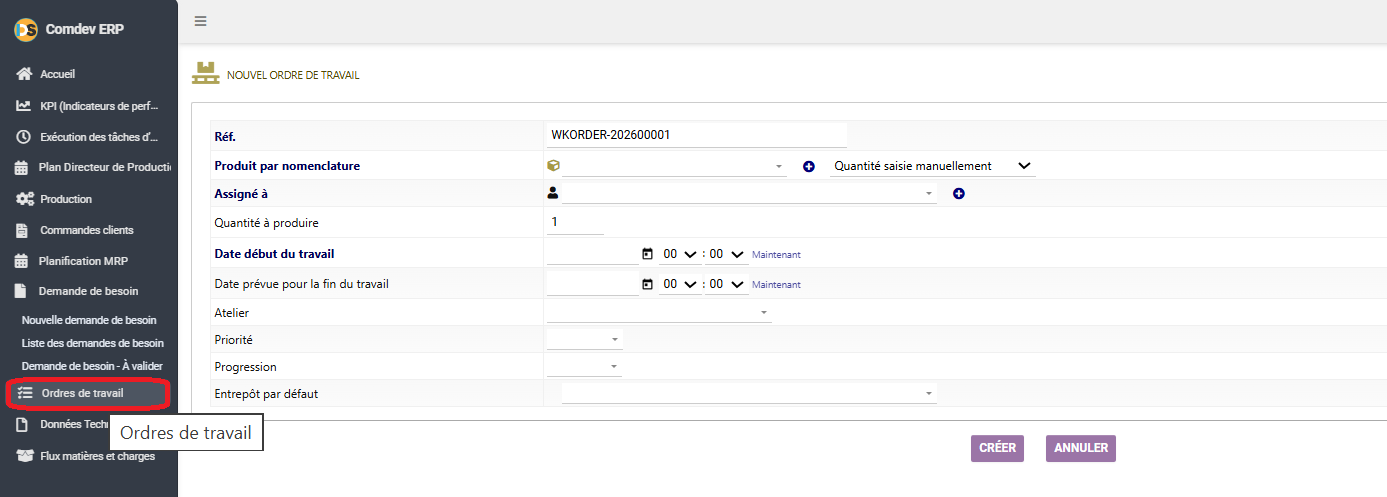
Guide d'utilisation du sous-menu « ORDRES DE TRAVAIL » dans Comdev ERP. Cet écran permet la création, l'attribution aux opérateurs, l'ordonnancement temporel et la planification par atelier des tâches d'exécution de production.
1. Alignement Métier & Rôle de l'Ordre de Travail
L'Ordre de Travail (OT) est le document opérationnel adressé aux opérateurs sur la ligne de fabrication. Contrairement à l'Ordre de Fabrication (OF) qui gère l'aspect global du besoin et du stock, l'OT définit la tâche précise, l'affectation à un collaborateur, l'atelier dédié et les plages horaires d'exécution.
Objectifs Opérationnels
• Affectation nominative : Attribuer directement l'exécution du travail à un agent ou chef d'équipe.
• Ordonnancement fin : Planifier la date/heure exacte de début et de fin de tâche.
• Consommation par Entrepôt : Définir le dépôt par défaut pour le prélèvement des matières premières et l'entrée des produits d'étape.
Chemin d'accès
Comdev ERP → Menu Principal → Module Production → Ordres de travail
WKORDER-YYYYMMxxxx dès l'ouverture du formulaire.
2. Dictionnaire des Champs du Formulaire « Nouvel Ordre de Travail »
Voici l'explication détaillée de chaque champ du formulaire de création d'OT :
| Champ | Type de Saisie | Rôle Fonctionnel & Dépendances Métier |
|---|---|---|
| Réf. | Texte (Lect. seule / Auto) | Identifiant unique attribué par l'ERP (ex: WKORDER-202600001). |
| Produit par nomenclature | Sélection + Mode de calcul | Choix du produit fini/semi-fini rattaché à sa nomenclature d'assemblage. Possibilité de basculer le mode (ex: Quantité saisie manuellement) ou d'ajouter une nouvelle nomenclature via le bouton ➕. |
| Assigné à | Sélection Utilisateur | Opérateur, mécanicien ou responsable de poste en charge de réaliser la tâche (ajout rapide via le bouton ➕). |
| Quantité à produire | Numérique | Nombre d'unités à fabriquer ou assembler sur cet ordre de travail spécifique. |
| Date début du travail | Date & Heure | Horodatage prévu pour le lancement des opérations (bouton raccourci Maintenant). |
| Date prévue pour la fin du travail | Date & Heure | Horodatage limite estimé pour la clôture de la tâche (bouton raccourci Maintenant). |
| Atelier | Liste déroulante | Centre de charge, zone ou atelier physique où l'opération doit se dérouler. |
| Priorité | Sélection Niveau | Degré d'urgence d'exécution (ex: Faible, Normale, Urgente) influençant le planning des opérateurs. |
| Progression | Pourcentage / Statut | Suivi de l'état d'avancement de la tâche lors du suivi d'exécution. |
| Entrepôt par défaut | Liste déroulante | Emplacement de stockage cible où seront prélevés les composants et stockés les produits finis. |
| Bouton CRÉER | Action (Bouton Violet) | Enregistre et valide le nouvel Ordre de Travail dans le système. |
| Bouton ANNULER | Action (Bouton Violet) | Ferme le formulaire et annule la création de l'OT. |
3. Flux de Travail et Intégration Production
🔄 Relation OF vs OT
Un Ordre de Fabrication (OF) global peut être découpé en plusieurs Ordres de Travail (OT) successifs correspondant aux différentes étapes de fabrication (ex: Découpe → Assemblage → Finition).
⚙️ Suivi d'Exécution
Une fois créé, l'OT devient disponible dans le sous-menu Exécution des tâches d'atelier pour permettre à l'opérateur assigné de pointer ses heures et valider les quantités produites.