Espace tags/catégories de clients
ESPACE TAGS/CATÉGORIES DE CLIENTS – Classification & Segmentation CRM
Guide d'utilisation détaillé de l'interface « Tags/catégories clients/prosp. » dans Comdev ERP. Cet écran permet de structurer, classifier et segmenter l'ensemble de la base clients et prospects par secteur d'activité, statut commercial, pipeline de vente ou typologie de marché, facilitant ainsi les ciblages marketing et les analyses statistiques.
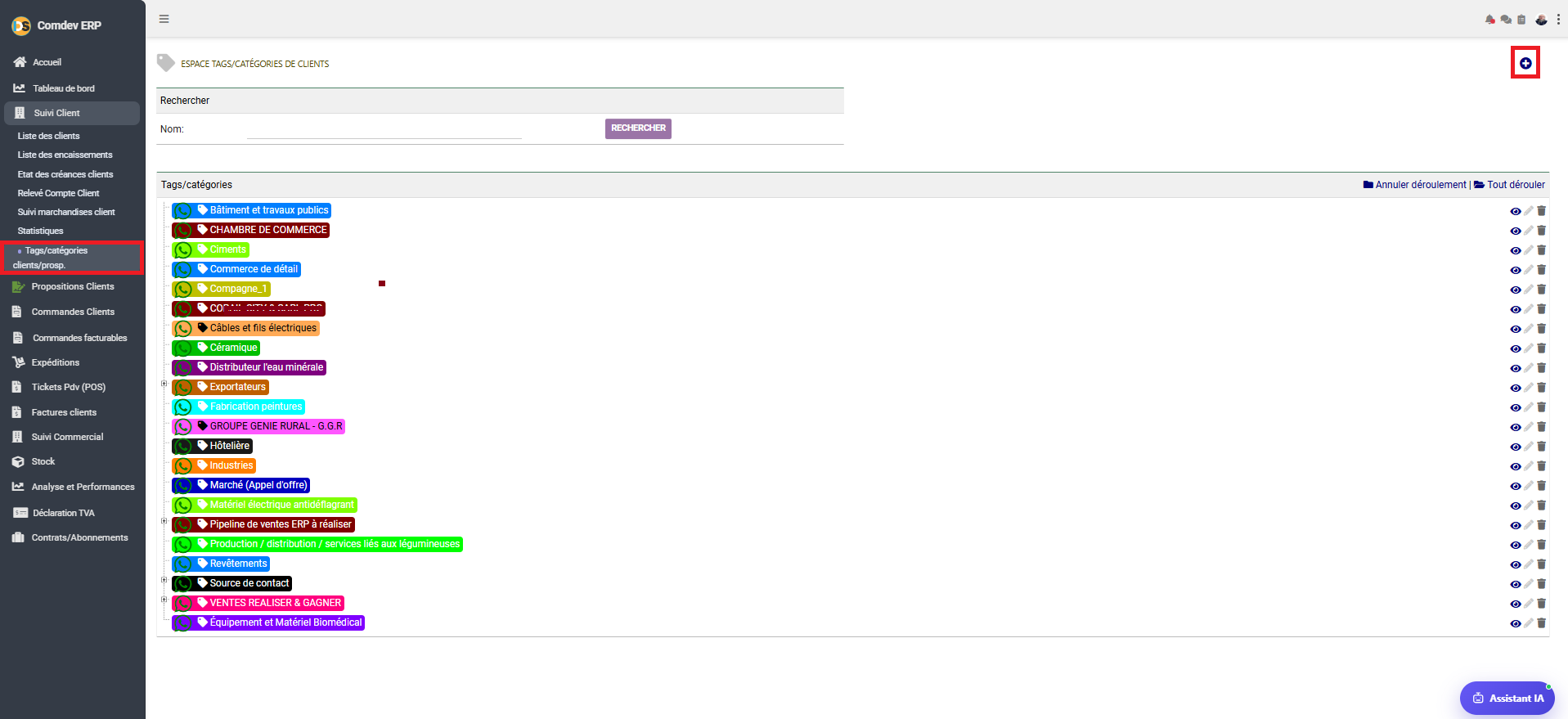
1. Alignement Métier & Segmentation de la Clientèle
L'écran Espace Tags/Catégories de Clients est le centre de gestion de la taxonomy CRM dans Comdev ERP. L'attribution de tags et catégories permet de regrouper les tiers par caractéristiques communes (secteur d'activité, canal d'acquisition, niveau de priorité ou étape du pipeline commercial) afin de personnaliser la relation client, de filtrer les rapports de ventes et d'exécuter des campagnes ciblé.
Objectifs Opérationnels
• Taxonomie Visuelle & Code Couleur : Identification rapide des catégories grâce à des étiquettes colorées personnalisables.
• Arborescence Déroulante : Organisation hiérarchique des tags avec possibilité de définir des sous-catégories (boutons Tout dérouler / Annuler déroulement).
• Synergie avec le Reste du Module Ventes : Réutilisation directe des catégories dans la liste des clients, les filtres de statistiques et le suivi des opportunités.
• Action Directe sur la Fiche Client : Possibilité de lancer un appel direct via le bouton WhatsApp associé aux étiquettes d'action.
Chemin d'accès & Outils d'Action
Comdev ERP → Menu Principal → Module Ventes → Suivi Client → Sous-menu Tags/catégories clients/prosp.
• Barre de Recherche : Filtre par nom via le bouton RECHERCHER.
• Icons d'Action Ligne : Consulter (👁️), Modifier (✏️), Supprimer (🗑️).
• Assistant IA : Widget Assistant IA en bas à droite pour la catégorisation automatique et l'analyse de segment.
2. Description Détaillée des Éléments de l'Interface
A. Zones de Contrôle & Recherche
| Composant / Zone | Type & Emplacement | Rôle & Usage Métier |
|---|---|---|
| Barre Recherche (Nom) | Champ texte + Bouton RECHERCHER | Permet de filtrer l'arborescence des catégories par un mot-clé ou un nom spécifique. |
| Bouton + (Nouveau Tag) | Icône plus encadrée en rouge (Haut Droite) | Ouvre le formulaire de création d'une nouvelle catégorie ou d'un nouveau tag (définition du nom, de la couleur et du parent). |
| Contrôles d'Arborescence | Liens Annuler déroulement | Tout dérouler | Gère la visibilité des sous-catégories imbriquées dans l'arborescence globale. |
B. Exemples de Catégories Présentes dans l'Image
| Intitulé du Tag / Catégorie | Style & Icône | Usage Métier Typique |
|---|---|---|
Bâtiment et travaux publics | Badge Bleu avec icône Tag & WhatsApp | Secteur BTP, ciblage des entreprises de construction et génie civil. |
CHAMBRE DE COMMERCE | Badge Marron / Bordeaux | Institutions, organismes publics et chambres consulaires. |
Commerce de détail | Badge Bleu Ciel | Classification des points de vente, détaillants et magasins. |
Pipeline de ventes ERP à réaliser | Badge Rouge Vif | Suivi des opportunités commerciales chaudes en phase de négociation ERP. |
Production / distribution / services liés aux légumineuses | Badge Vert Vif | Secteur Agroalimentaire et distribution de produits agricoles. |
VENTES REALISER & GAGNER | Badge Rose Vif | Marquage des affaires conclues avec succès et converties en clients actifs. |
Équipement et Matériel Biomédical | Badge Violet | Secteur médical, santé et fournisseurs d'équipements spécialisés. |
C. Actions Disponibles par Ligne
| Icône | Action | Description & Conséquence Métier |
|---|---|---|
| 👁️ (Œil) | Consulter | Affiche la fiche détaillée du tag ainsi que la liste de tous les clients/prospects rattachés. |
| ✏️ (Crayon) | Éditer | Permet de modifier le libellé, la couleur du badge, la description ou la position dans la hiérarchie. |
| 🗑️ (Corbeille) | Supprimer | Retire la catégorie du système (sans supprimer les clients associés, qui perdent simplement ce tag). |
3. Procédure de Création & d'Utilisation des Tags
Étape 1 : Définition du Tag
Cliquez sur le bouton + en haut à droite. Saisissez le nom du tag, attribuez-lui une couleur distinctive et choisissez s'il s'agit d'une catégorie principale ou d'une sous-catégorie.
Étape 2 : Affectation aux Clients
Lors de la création ou de la modification d'une fiche client/prospect, sélectionnez un ou plusieurs tags dans le champ dédié pour leur attribuer la classification.
Étape 3 : Exploitation & Filtrage
Utilisez ces tags dans la Liste des clients, le module Statistiques ou lors de l'export de données pour réaliser des analyses ciblées par segment.