services / produits par popularité
PRODUITS / SERVICES PAR POPULARITÉ – Statistiques & Analyse des Meilleurs Ventes
Guide d'utilisation détaillé de l'écran « Produits / services par popularité » sous le menu Statistiques / Stock (Module Ventes) dans Comdev ERP. Cet espace permet aux responsables commerciaux et responsables d'approvisionnement d'analyser la popularité des articles du catalogue en identifiant les meilleures ventes (Top Ventes / Fast Movers) par volumes d'unités ou montants générés.
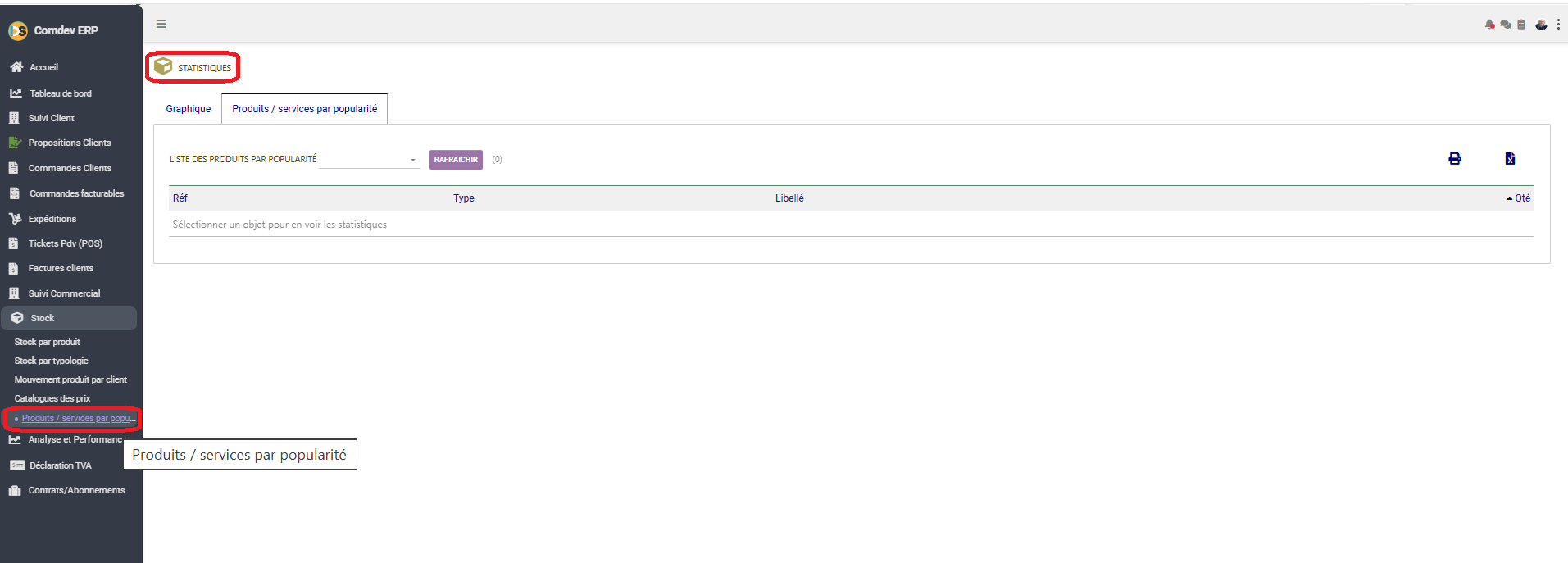
1. Alignement Métier & Analyse des Top Ventes (Matrice ABC / Pareto)
L'écran « Produits / services par popularité » sert à établir le palmarès des articles les plus demandés du catalogue. Il constitue un outil décisionnel clé pour l'optimisation de la gestion des stocks (méthode ABC), le réapprovisionnement prioritaire et l'orientation des campagnes commerciales ou de promotion.
Objectifs Métier & Stratégie Commerciale
• Identification des "Fast Movers" : Déterminer les articles à fort roulement afin de garantir zéro rupture de stock.
• Analyse d'Attractivité du Catalogue : Mesurer la popularité relative des produits vs services proposés par l'entreprise.
• Stratégie Réapprovisionnement & Stockage : Placer les références les plus populaires dans les zones les plus accessibles de l'entrepôt.
• Reporting Synthétique : Génération rapide de bilans graphiques et de listes exportables au format Excel pour les réunions de direction commerciale.
Accès dans l'Arborescence ERP
Comdev ERP → Module Ventes → Stock → Produits / services par popularité
• Vue Générale : Ouvre l'espace STATISTIQUES avec deux onglets d'analyse : Graphique et Produits / services par popularité.
2. Interface, Filtres & Structure du Tableau Statistiques
A. Navigation par Onglets & Barre de Commande
| Élément / Onglet | Type / Option | Rôle Métier & Fonctionnement |
|---|---|---|
| Graphique | Onglet visuel | Affiche les histogrammes ou diagrammes de répartition des ventes par produit/service pour une analyse visuelle instantanée. |
| Produits / services par popularité | Onglet actif (Vue Tableau) | Présente la liste ordonnée et détaillée des références classées selon leur niveau de popularité ou volume de ventes. |
| LISTE DES PRODUITS PAR POPULARITÉ | Menu déroulant de sélection | Permet de filtrer l'objet ou la catégorie analytique à afficher (ex: classement par quantité vendue, par chiffre d'affaires, par famille de produits). |
| Bouton RAFRAÎCHIR 🔄 | Bouton d'action avec compteur (0) | Exécute le calcul en temps réel et met à jour le compteur d'éléments trouvés ainsi que la liste d'affichage. |
B. Colonnes du Tableau des Popularités
| Nom de la Colonne | Type de Donnée | Description & Intérêt Fonctionnel |
|---|---|---|
| Réf. | Code Référence Article | Code identifiant unique de la référence ou du service dans le catalogue Comdev ERP. |
| Type | Catégorie / Nature (Produit / Service) | Distingue s'il s'agit d'un bien matériel stockable ou d'une prestation de service intangible. |
| Libellé | Texte / Nom commercial | Désignation complète du produit ou du service. |
| Qté ▲ | Valeur numérique avec tri (Asc/Desc) | Nombre total d'unités vendues/commandées sur la période d'analyse. Utilisé par défaut comme critère principal de classement par popularité. |
C. Icônes d'Exportation (Haut Droite)
| Icône | Action | Description |
|---|---|---|
| 🖨️ Imprimer | Impression / PDF | Formatte la vue courante sous forme de rapport imprimable ou téléchargeable en PDF. |
| 📊 Excel | Exportation .XLSX | Exporte les données classées de la grille vers Excel pour effectuer des statistiques complémentaires ou un traitement décisionnel. |
3. Procédure d'Analyse des Ventes Pas à Pas
Étape 1 : Choix du Mode d'Analyse
Sélectionnez l'onglet Produits / services par popularité pour un tableau chiffré ou Graphique pour une restitution visuelle.
Étape 2 : Sélection de l'Objet & Calcul
Choisissez le critère dans le menu LISTE DES PRODUITS PAR POPULARITÉ puis cliquez sur le bouton RAFRAÎCHIR pour charger les données.
Étape 3 : Tri & Exportation
Cliquez sur l'en-tête de la colonne Qté pour inverser l'ordre de tri (du plus vendu au moins vendu), puis exportez la liste via l'icône Excel 📊.