Commande d'achat
Module Commande d'Achat – Liste des Réceptions
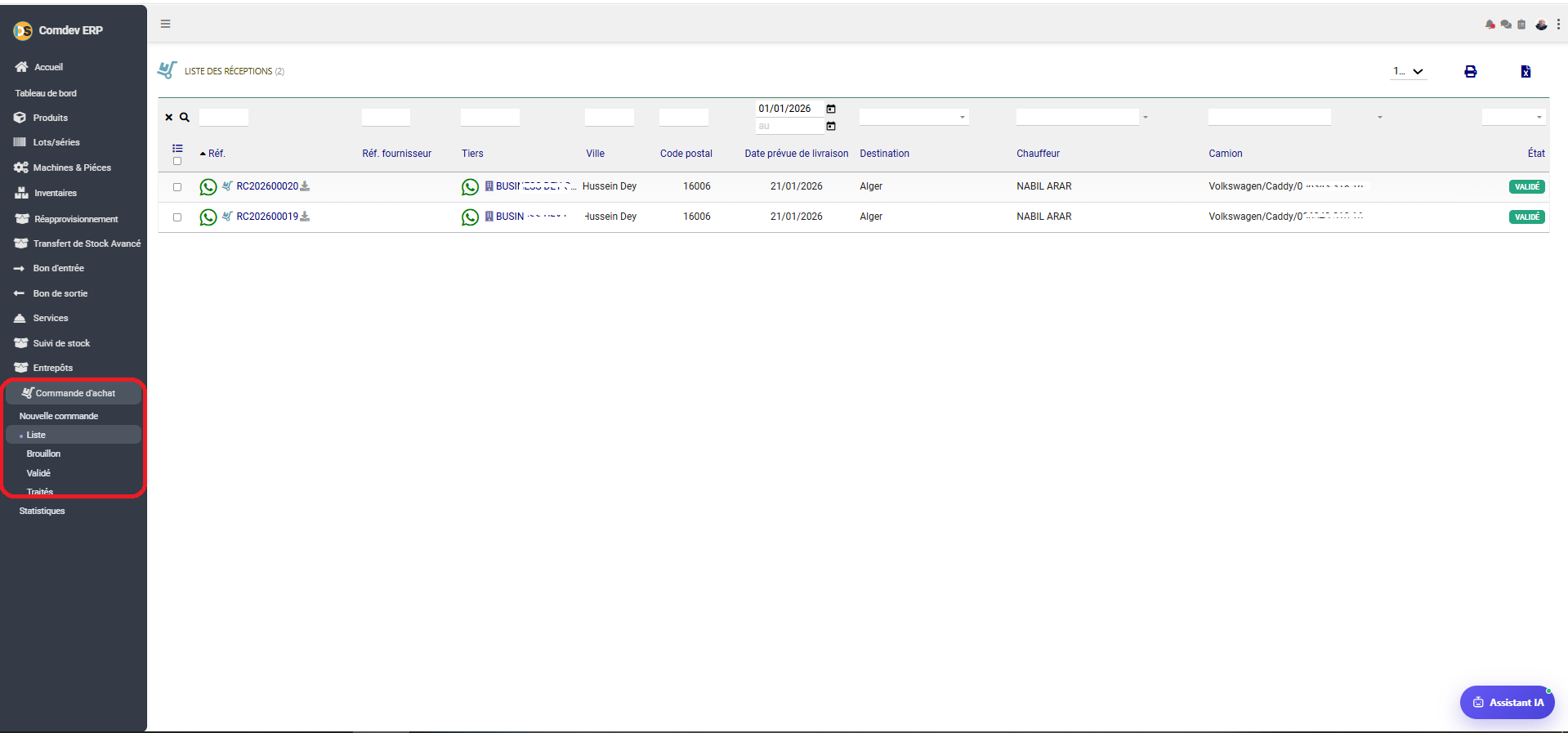
Guide d'utilisation de l'écran « Liste des Réceptions » dans Comdev ERP. Cet espace centralise le suivi des réceptions de marchandises associées aux commandes d'achat, détaillant les références, fournisseurs, transporteurs, chauffeurs et l'état de validation des livraisons.
1. Alignement Métier & Rôle du Module Réceptions
L'écran Liste des Réceptions permet de suivre l'acheminement et l'entrée effective des marchandises commandées auprès des fournisseurs. Il intègre le suivi logistique complet incluant la traçabilité des véhicules, des chauffeurs et des dates prévues de livraison.
Objectifs Opérationnels
• Suivi Logistique : Consultation des réceptions planifiées ou validées (ex: livraisons depuis Hussein Dey vers Alger).
• Traçabilité Transport : Enregistrement des chauffeurs (ex: Nabil Arar) et des véhicules affectés (ex: Volkswagen Caddy).
• Filtrage par État : Gestion des statuts de commande (Brouillon, Validé, Traités).
Chemin d'accès
Comdev ERP → Menu Principal → Module Commande d'achat → Liste (ou sous-menus Brouillon, Validé, Traités)
2. Structure du Tableau « Liste des Réceptions »
Le tableau de suivi des réceptions se compose des colonnes et attributs suivants :
| Colonne | Format / Donnée | Description & Règle Métier |
|---|---|---|
| Réf. | Identifiant unique | Code de référence de la réception (ex: RC202600020, RC202600019). |
| Réf. fournisseur & Tiers | Référence & Nom entreprise | Identification du fournisseur émetteur et de l'entité partenaire (ex: Hussein Dey). |
| Ville & Code postal | Données géographiques | Lieu d'acheminement ou d'expédition de la commande (ex: 16006). |
| Date prévue de livraison | Date (JJ/MM/AAAA) | Échéance planifiée pour la réception des marchandises sur site (ex: 21/01/2026). |
| Destination | Lieu de livraison | Site ou entrepôt destinataire final (ex: Alger). |
| Chauffeur & Camion | Ressources transport | Nom du conducteur (ex: Nabil Arar) et immatriculation ou modèle du véhicule (ex: Volkswagen Caddy). |
| État | Badge de statut | Statut opérationnel du document (ex: VALIDÉ). |
3. Guide d'Utilisation & Analyse
1. Filtrage et Recherche
Utilisez les champs de saisie situés au-dessus de chaque colonne pour filtrer rapidement par référence, fournisseur ou plage de dates.
2. Gestion des Statuts
Naviguez entre les sous-menus du module (Brouillon, Validé, Traités) pour suivre l'avancement chronologique des commandes d'achat.
3. Export & Impression
Les icônes situées en haut à droite permettent d'imprimer ou d'exporter les listes de réceptions selon les besoins de reporting.