Déclaration TVA
DÉCLARATION TVA – Suivi & Saisie des Règlements de TVA
Guide d'utilisation détaillé du sous-menu « Déclaration TVA » situé sous la rubrique Analyse et Performances (Module Ventes) de Comdev ERP. Cet outil permet d'enregistrer, suivre et régulariser les paiements ou remboursements de la Taxe sur la Valeur Ajoutée auprès de la recette des impôts.
1. Alignement Métier & Rôle Fiscal
La gestion de la Taxe sur la Valeur Ajoutée (TVA) constitue une obligation comptable et fiscale majeure. L'écran « Déclaration TVA » de Comdev ERP centralise l'historique de vos déclarations périodiques (mensuelles/trimestrielles) et permet d'imputer les montants dus ou les crédits de TVA, en associant chaque règlement au compte bancaire approprié.
Objectifs Métier & Conformité Fiscale
• Enregistrement des Règlements : Comptabiliser les décaissements de TVA effectués au profit du Trésor Public.
• Gestion des Remboursements : Inscrire les crédits de TVA ou remboursements accordés par l'administration fiscale.
• Rapprochement Bancaire : Lier automatiquement le paiement au compte bancaire pour un lettrage précis.
• Suivi Périodique : Archiver chaque clôture fiscale par date de fin de période pour éviter les retards et pénalités.
Accès dans l'Arborescence ERP
Comdev ERP → Module Ventes → Analyse et Performances → Déclaration TVA
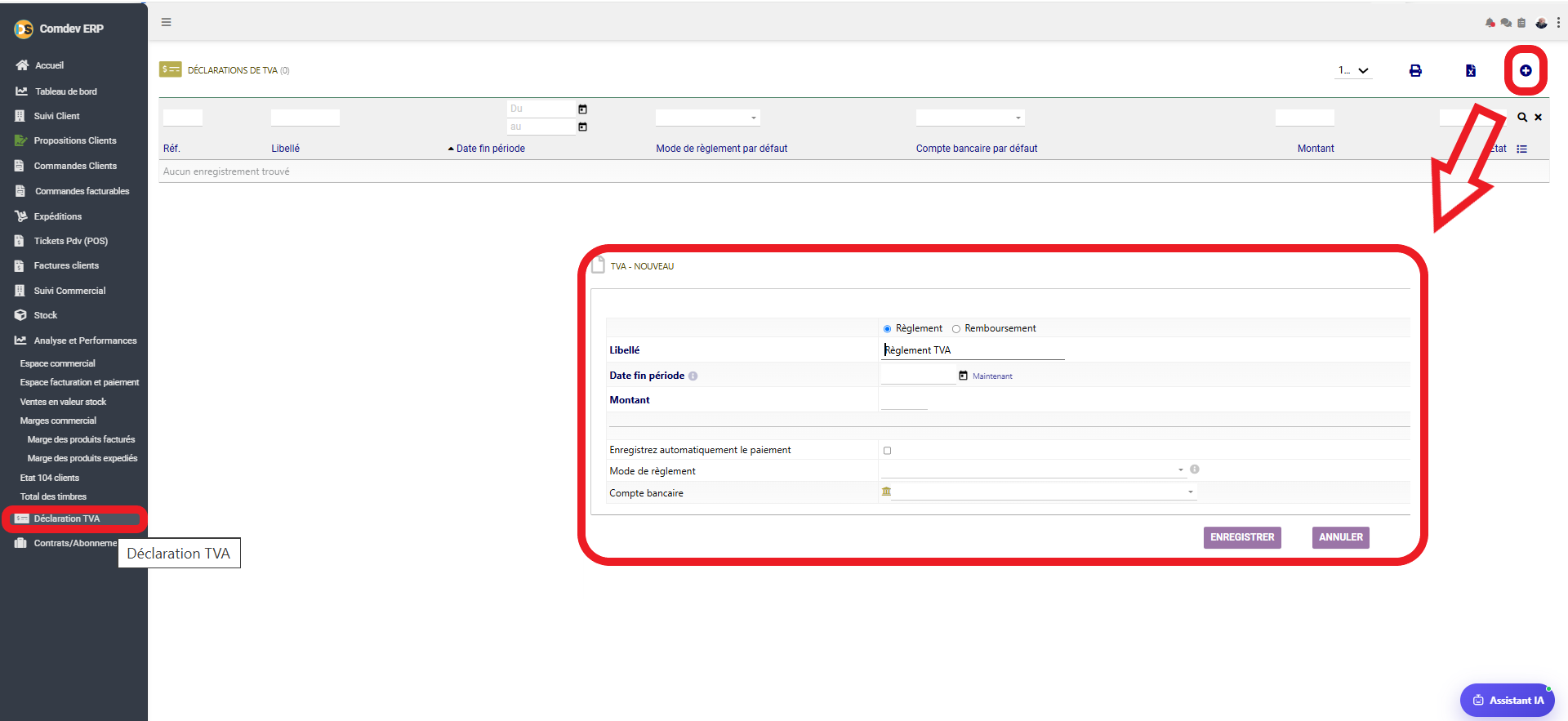
• Éléments Clés : Tableau récapitulatif avec filtres de recherche, export (PDF/Excel), bouton d'ajout + et formulaire de création « TVA - NOUVEAU ».
2. Structure & Composants de l'Écran
A. Grille des Déclarations & Filtres de Recherche
| Élément de la Grille | Type / Champs | Rôle & Utilisation |
|---|---|---|
| Barre de Filtres | Date (Du / Au), Mode de règlement, Compte bancaire | Permet de filtrer l'historique des déclarations de TVA par période, moyen de paiement ou compte source. |
| Colonnes du Tableau | Réf., Libellé, Date fin période, Mode de règlement, Compte bancaire, Montant, État | Affiche le détail synthétique de chaque déclaration enregistrée. |
| Outils d'Action Supérieurs | Icônes Impression 🖨️, Export Excel 📊 et Création + | Exporter l'état des déclarations ou ouvrir le formulaire de saisie d'un nouveau règlement TVA. |
B. Formulaire de Création « TVA - NOUVEAU »
| Champ du Formulaire | Options / Valeurs | Description Fonctionnelle |
|---|---|---|
| Type de Transaction | Boutons radio : 🔵 Règlement / ⚪ Remboursement | Définit s'il s'agit d'un paiement effectué au Trésor Public (Règlement) ou d'un remboursement perçu (Remboursement). |
| Libellé | Texte libre (ex: Règlement TVA) | Nom ou désignation explicite de la déclaration ou de l'échéance fiscale concernée. |
| Date fin période | Saisie de date + Bouton Maintenant | Précise la date de fin de la période fiscale couverte par la déclaration. |
| Montant | Saisie numérique (DZD) | Valeur financière exacte à déclarer ou à régler pour la période. |
| Enregistrez automatiquement le paiement | Case à cocher (Check-box) | Si cochée, génère automatiquement l'écriture comptable de règlement associée au compte bancaire sélectionné. |
| Mode de règlement | Menu déroulant (Chèque, Virement, Espèces, etc.) | Moyen de paiement utilisé pour s'acquitter de la taxe. |
| Compte bancaire | Menu déroulant (Liste des comptes de l'entreprise) | Sélection du compte bancaire débité ou crédité pour cette opération. |
| Boutons d'Action | ENREGISTRER / ANNULER | Valide l'enregistrement de la déclaration de TVA ou ferme le formulaire sans sauvegarder. |
3. Procédure Pas à Pas : Enregistrer une Déclaration TVA
Étape 1 : Saisie de l'Entête
Cliquez sur le bouton + en haut à droite. Sélectionnez le type Règlement ou Remboursement, attribuez un Libellé clair et renseignez la Date fin période.
Étape 2 : Montant & Trésorerie
Indiquez le Montant de la TVA. Cochez Enregistrez automatiquement le paiement si vous souhaitez lier le règlement directement au module de trésorerie.
Étape 3 : Validation & Archiving
Sélectionnez le Mode de règlement et le Compte bancaire, puis cliquez sur ENREGISTRER pour finaliser la déclaration.