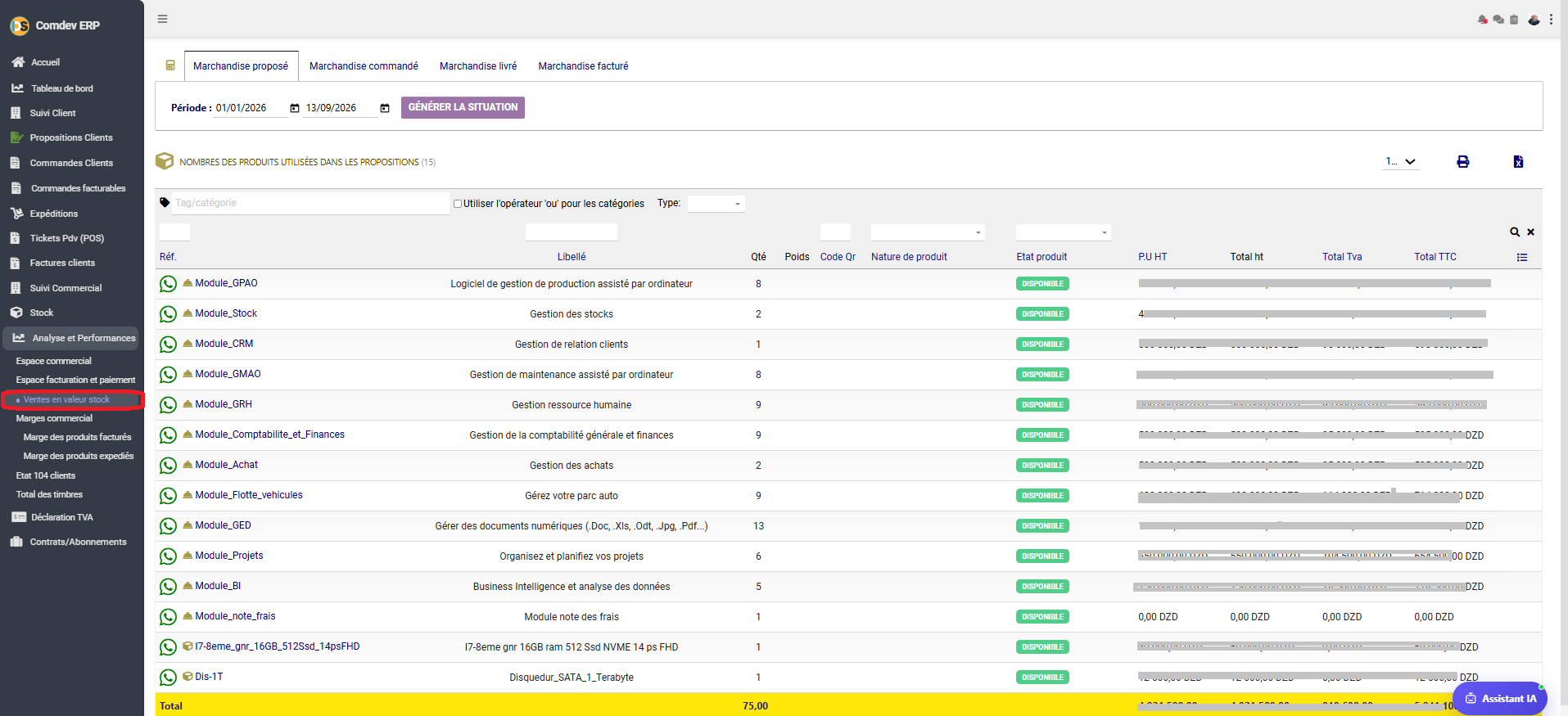
Nombres des produits utilisées dans les propositions
VENTES EN VALEUR STOCK – Analyse par Article & Étape du Cycle de Vente
Guide d'utilisation détaillé du rapport « Ventes en valeur stock » situé dans le groupe Analyse et Performances (Module Ventes) de Comdev ERP. Cet outil offre une analyse quantifiée et valorisée financièrement des articles de votre catalogue à travers les 4 étapes fondamentales du cycle commercial : Proposé, Commandé, Livré et Facturé.
1. Alignement Métier & Analyse Valorisée du Stock Vendu
Le rapport « Ventes en valeur stock » permet aux responsables des ventes, aux gestionnaires de stock et aux contrôleurs de gestion d'évaluer la rotation et la valeur marchande de chaque produit du catalogue. Il permet de mesurer exactement quel volume financier et quelles quantités d'articles sont engagés à chaque niveau de la chaîne commerciale sur une période définie.
Objectifs Métier & Analyse des Articles
• Suivi de la Rotation des Références : Identifier les produits à forte rotation ou à fort volume de devis vs commandes réelles.
• Valorisation Financière par Étape : Obtenir la valeur globale HT/TVA/TTC des marchandises proposées, commandées, livrées et facturées.
• Filtrage Temporel Sur-Mesure : Extraire la situation exacte des ventes d'articles sur une plage de dates paramétrable.
• Exportation & Impression : Exporter les données consolidées aux formats PDF et Excel pour les analyses comptables et la réapprovisionnement.
Accès dans l'Arborescence ERP
Comdev ERP → Module Ventes → Analyse et Performances → Ventes en valeur stock
• Fonctionnalités Clés : Navigation par onglets (Proposé / Commandé / Livré / Facturé), filtres par catégories et tags, calcul automatique des totaux.
2. Structure & Composants de l'Écran
A. Bandeau de Sélecteurs & Filtres Temporels
| Élément de Contrôle | Valeurs / Formats | Rôle & Impact Fonctionnel |
|---|---|---|
| Onglets Supérieurs d'Étape | • Marchandise proposé • Marchandise commandé • Marchandise livré • Marchandise facturé | Permet de basculer la vue du tableau pour afficher la situation des produits selon la pièce commerciale source (Devis, Commandes, Bons d'expédition ou Factures). |
| Filtre de Période | Date début / Date fin + Bouton GÉNÉRER LA SITUATION | Définit la plage temporelle d'analyse (ex: 01/01/2026 au 13/09/2026) pour restreindre le calcul des volumes aux pièces créées sur l'intervalle. |
| Filtres par Tag / Catégorie & Type | Champ texte + Case "Utiliser l'opérateur 'ou'" + Menu Type | Permet de cibler l'analyse sur des familles ou catégories d'articles spécifiques du catalogue. |
| Boutons d'Exportation & Impression | Icônes Impression 🖨️ / PDF 📄 / Excel 📊 | Exporte la liste actuellement filtrée avec la totalité des colonnes et la ligne de totalisation. |
B. Tableau des Articles et Valorisation
| Colonne | Format des Données | Description & Utilité Métier |
|---|---|---|
| Réf. & Libellé | Code article + Titre (ex: Module_GPAO, Module_Stock) | Identifie le produit. Un clic sur l'icône WhatsApp ou la référence permet de consulter directement la fiche produit. |
| Qté & Poids | Nombre entier / Quantité numérique | Somme des quantités de l'article engagées dans les pièces de l'étape sélectionnée sur la période (ex: Total 75,00 articles). |
| Code Qr & Nature & État | Badge de statut (ex: DISPONIBLE) | Indique la disponibilité physique et la nature logistique du produit. |
| P.U HT | Montant monétaire DZD | Prix unitaire Hors Taxe moyen ou unitaire appliqué lors des ventes. |
| Total HT / Total TVA / Total TTC | Montants monétaires DZD | Valorisation financière consolidée des articles (Quantité × Prix unitaire). La ligne Total en bas du tableau résume les volumes et montants globaux. |
3. Procédure d'Exploitation Quotidienne
Étape 1 : Sélection de l'Étape & Période
Choisissez l'étape d'analyse à évaluer (ex: Marchandise proposé ou Marchandise facturé), définissez la période d'étude puis cliquez sur GÉNÉRER LA SITUATION.
Étape 2 : Filtrage par Catégorie d'Articles
Affinez l'affichage en indiquant des mots-clés ou des catégories spécifiques dans le champ Tag/catégorie pour isoler une gamme de produits.
Étape 3 : Analyse des Totaux & Export
Consultez la ligne jaune Total au bas du tableau pour lire la quantité globale et la valeur TTC accumulée, puis exportez le rapport via les boutons d'impression/exportation.