Liste des services
LISTE DES SERVICES – Suivi Opérationnel des Lignes de Contrats & Abonnements
Guide d'utilisation détaillé de l'écran « Liste des Services » (et de ses sous-filtres par statut) dans le sous-menu Contrats/Abonnements du Module Ventes de Comdev ERP. Cet outil permet le pilotage précis, le contrôle des dates d'exécution et le suivi du cycle de vie individuel de chaque service souscrit par vos clients.
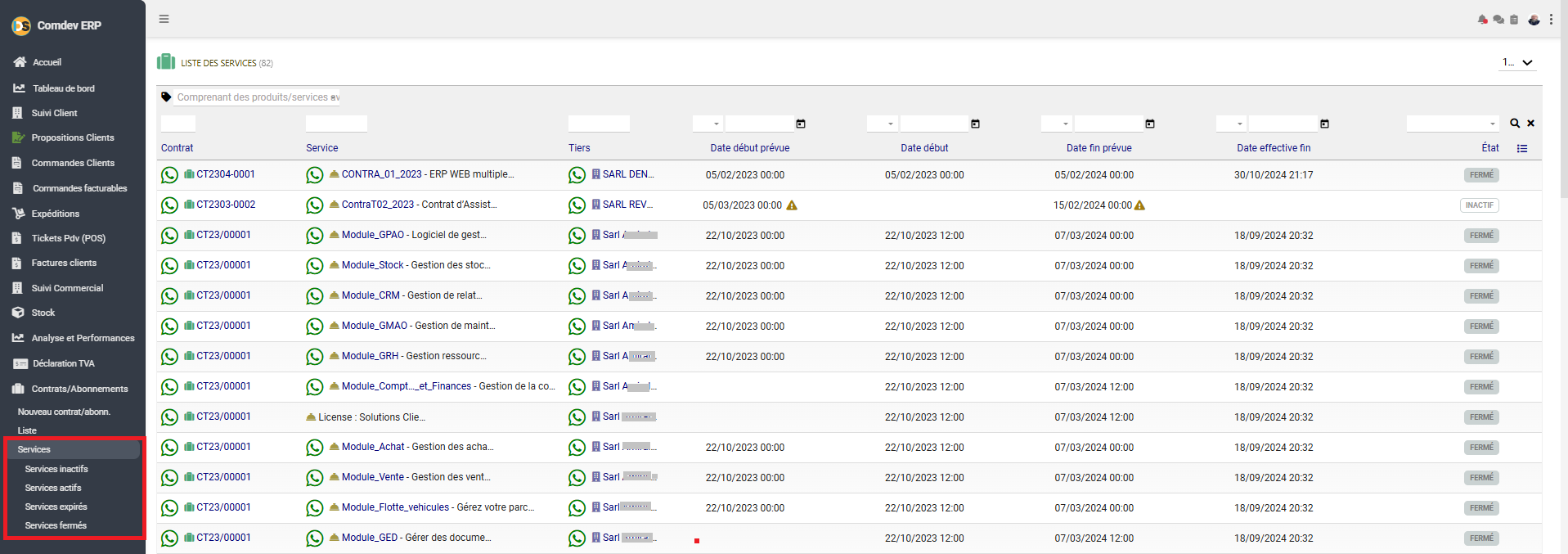
1. Alignement Métier & Rôle Opérationnel
Un contrat ou un abonnement peut regrouper plusieurs prestations ou modules logiciels distincts. L'écran Liste des Services décompose chaque contrat en ses lignes de services individuelles. Cela permet aux équipes techniques et commerciales de suivre la date de démarrage effective, de contrôler les dates de fin prévues et de gérer les renouvellements ou fermetures de chaque prestation séparément.
Objectifs Métier & Pilotage des Prestations
• Granularité du Suivi : Analyser chaque produit/service rattaché à un contrat indépendamment du dossier parent.
• Contrôle des Calendriers : Surveiller l'écart entre les dates prévues (début/fin) et les dates effectives d'exécution.
• Gestion des Alertes d'Échéance : Détecter les retards d'activation (icônes d'avertissement ⚠️) ou les expirations imminentes.
• Filtrage par Statut Opérationnel : Isoler rapidement les prestations selon leur état actuel (Actif, Inactif, Expiré, Fermé).
Accès & Vues Filtrées dans l'Arborescence
Comdev ERP → Module Ventes → Contrats/Abonnements → Services
- Services (Vue globale de toutes les lignes)
- Services inactifs (En attente d'activation/démarrage)
- Services actifs (En cours d'exécution)
- Services expirés (Date de fin dépassée, à renouveler)
- Services fermés (Prestations achevées ou résiliées)
2. Structure & Composants de la Grille des Services
A. Barre de Filtres et Recherche
| Élément de Filtre | Type de Champ | Rôle & Utilisation Métier |
|---|---|---|
| Filtre Produit/Service | Champ texte (Comprenant des produits/services...) | Permet de filtrer la liste pour un module ou un service spécifique (ex: Module_GPAO, Module_Stock, Module_CRM). |
| Filtres Calendriers (Début / Fin) | Sélecteurs de dates (Date début prévue, Date début, Date fin prévue, Date effective fin) | Restreint l'affichage des services selon leurs plages d'exécution ou leurs dates de clôture. |
| Recherche Rapide | Boutons Loupe 🔍 et Annuler ✖️ | Exécute la recherche multi-critères sur l'ensemble des 82 services répertoriés (ou réinitialise les filtres). |
B. Colonnes du Tableau Principal
| Colonne | Format & Exemples | Description Fonctionnelle |
|---|---|---|
| Contrat | Lien court-cut + Réf (ex: CT2304-0001, CT23/00001) + Icône 💬 | Référence du contrat parent. Cliquer sur la référence ouvre la fiche complète du contrat. L'icône WhatsApp permet de contacter directement le tiers. |
| Service | Intitulé du service (ex: CONTRA_01_2023 - ERP WEB, Module_CRM) | Nom de la prestation ou du module souscrit par le client. |
| Tiers | Raison sociale (ex: SARL DEN..., SARL REV...) | Nom de la société ou du client bénéficiaire du service. |
| Date début prévue | Date et Heure (ex: 05/02/2023 00:00) | Date initiale planifiée pour le démarrage du service. Un pictogramme ⚠️ indique un retard de démarrage. |
| Date début | Date et Heure (ex: 22/10/2023 12:00) | Date et heure de l'activation ou du démarrage effectif du service. |
| Date fin prévue | Date et Heure (ex: 07/03/2024 00:00) | Date de fin de contrat ou d'expiration théorique de la souscription. |
| Date effective fin | Date et Heure (ex: 18/09/2024 20:32) | Date de clôture réelle, de résiliation ou d'arrêt effectif du service. |
| État | Badge de statut (FERMÉ, INACTIF, etc.) | Statut opérationnel de la ligne de service. |
3. Procédure Pas à Pas : Exploitation & Suivi des Échéances
Étape 1 : Filtrage par Statut
Accédez à la vue souhaitée dans le menu latéral (ex: Services expirés pour repérer les prestations arrivées à terme et nécessitant un renouvellement).
Étape 2 : Analyse des Alertes
Identifiez les lignes présentant un pictogramme d'avertissement ⚠️ (retards de livraison ou dépassement des dates prévues).
Étape 3 : Action sur le Contrat
Cliquez sur la référence du Contrat (ex: CT23/00001) pour accéder au dossier source et procéder à la prolongation, fermeture ou facturation du service.