Réapprovisionnement
Module Achats – Réapprovisionnement
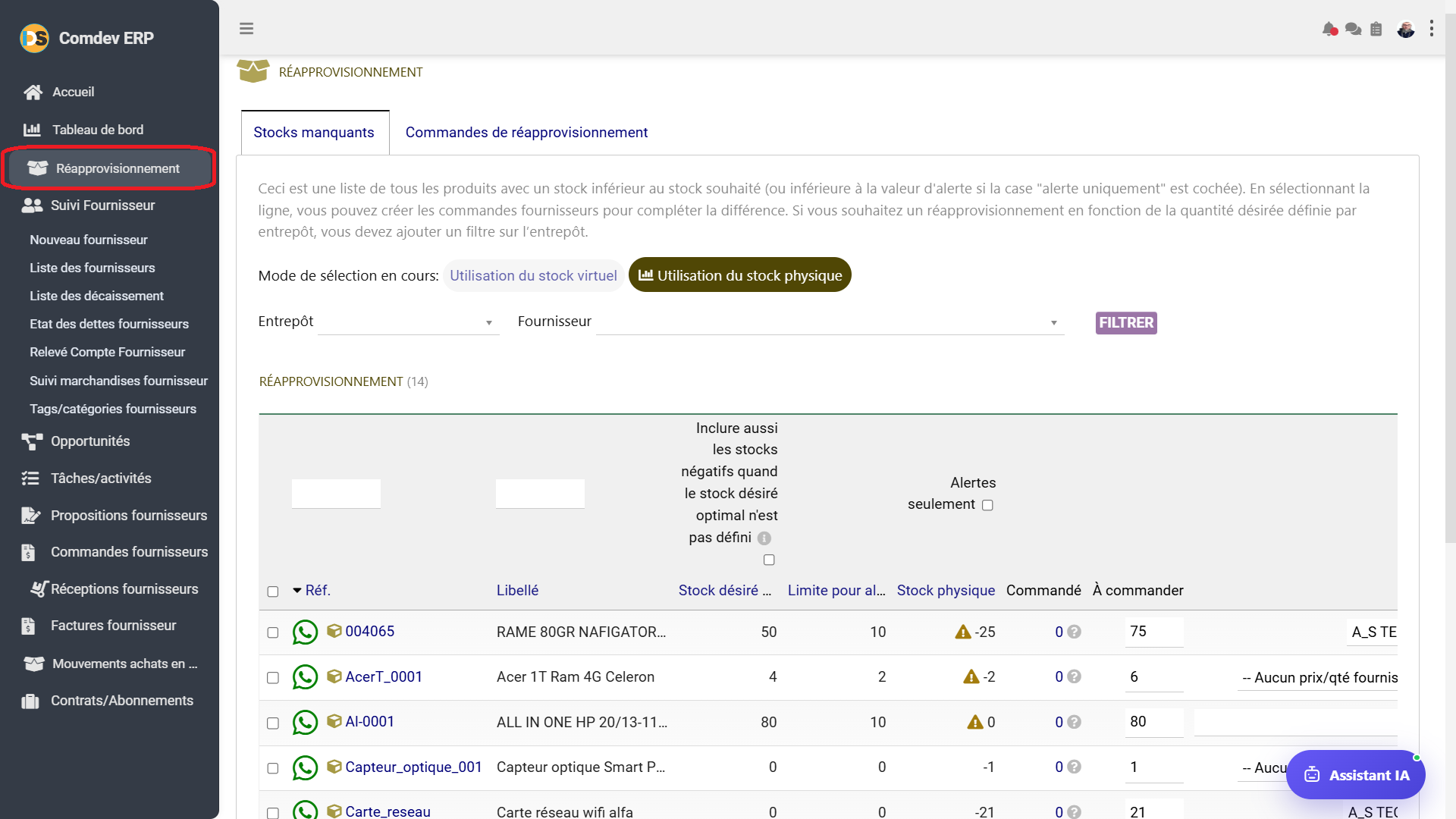
Guide d'utilisation de l'écran « RÉAPPROVISIONNEMENT » dans Comdev ERP. Cet outil identifie automatiquement les articles en rupture ou sous le seuil d'alerte et génère directement les commandes fournisseurs pour combler les écarts d'inventaire.
1. Alignement Métier & Rôle du Réapprovisionnement
L'interface Réapprovisionnement sert de passerelle automatisée entre la gestion des stocks et le cycle d'achat. Elle dresse la liste de tous les produits dont le niveau est inférieur au stock désiré ou à la limite d'alerte, permettant de créer des commandes d'achat groupées en quelques clics.
Objectifs Opérationnels
• Prévention des Ruptures : Détection automatique des écarts par rapport au stock souhaité.
• Calcul Automatique des Quantités : Proposition directe de la quantité optimale à commander pour chaque référence.
• Génération de Commandes : Transformation rapide des lignes sélectionnées en bons de commande fournisseurs.
Chemin d'accès
Comdev ERP → Menu Principal → Module Achats → Réapprovisionnement
2. Filtres, Paramètres & Structure du Tableau
Le tableau présente les références nécessitant un réapprovisionnement ainsi que plusieurs filtres de calcul :
| Élément / Colonne | Type / Option | Description & Règle Métier |
|---|---|---|
| Mode de sélection | Boutons de bascule | Permet de basculer entre Utilisation du stock virtuel et Utilisation du stock physique pour le calcul du besoin. |
| Filtres Entrepôt & Fournisseur | Menus déroulants | Isole le besoin de réapprovisionnement pour un entrepôt spécifique ou restreint la liste aux produits d'un fournisseur précis. |
| Alertes seulement / Stocks négatifs | Cases à cocher | Options pour limiter la liste aux produits ayant dépassé la limite d'alerte ou inclure les stocks négatifs sans stock optimal défini. |
| Réf. & Libellé | Code & Intitulé | Identifiant et désignation du produit nécessitant un réapprovisionnement. Contient un lien direct vers WhatsApp pour échanger. |
| Stock désiré / Limite alerte | Valeurs de référence | Niveau cible à atteindre et seuil d'alerte définis dans la fiche du produit. |
| Stock physique / Commandé | État en temps réel | Quantité actuellement en magasin (avec icône ⚠️ si négative) et quantités déjà en cours de commande fournisseur. |
| À commander | Champ saisissable | Quantité calculée par le système pour combler la différence. Peut être ajustée manuellement avant la création du BDC. |
3. Étapes pour lancer un Réapprovisionnement
1. Filtrer les Besoins
Sélectionnez le mode de stock (physique ou virtuel), puis choisissez un fournisseur pour regrouper tous ses produits à réapprovisionner.
2. Valider les Quantités
Vérifiez la colonne À commander proposée automatiquement et ajustez les quantités selon vos contraintes de conditionnement.
3. Générer les Commandes
Cochez les lignes souhaitées et validez la création pour générer automatiquement les commandes d'achat associées.