Vue Kanban des Tâches & Vue Gantt
Module Achats – Vues Visuelles des Tâches : Vue Kanban & Vue Gantt
Guide d'utilisation détaillé des interfaces « VUE KANBAN DES TÂCHES » et « VUE GANTT / PLANNING DES TÂCHES » dans Comdev ERP. Ces deux modes d'affichage visuels permettent de piloter l'avancement des flux d'achats, d'ordonnancer les tâches dans le temps et de surveiller les priorités d'exécution des collaborateurs.
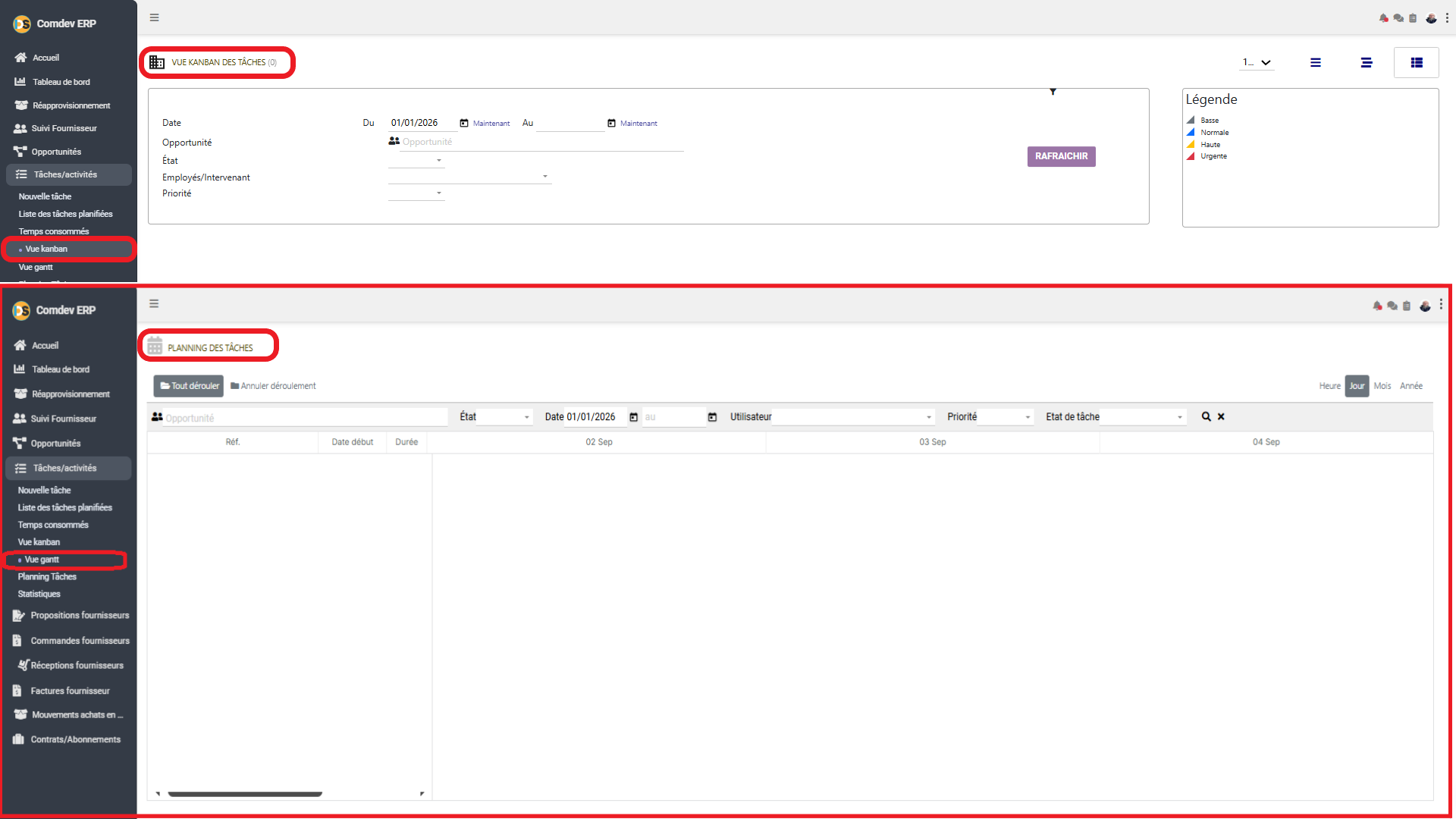
1. Alignement Métier & Pilotage Visuel des Achats
Les sous-modules Vue Kanban et Vue Gantt complètent la liste tabulaire classique en offrant une représentation visuelle et dynamique des plans d'action du service Achats :
Vue Kanban (Agile / Statuts)
• Organise les tâches sous forme de cartes déplaçables réparties dans des colonnes par état.
• Offre une vision immédiate des goulots d'étranglement et de la charge de travail par étape.
• Intègre un code couleur selon le niveau de priorité (Basse, Normale, Haute, Urgente).
Vue Gantt (Planning Chronologique)
• Représente l'étalement dans le temps des activités d'achat sur un calendrier interactif.
• Permet de vérifier le chevauchement des dates de début et de fin des projets et commandes.
• Ajuste le niveau de zoom temporel par Heure, Jour, Mois ou Année.
• Vue Kanban : Comdev ERP → Module Tâches/activités → Vue kanban
• Vue Gantt : Comdev ERP → Module Tâches/activités → Vue gantt
2. Description des Filtres & Éléments Visuels
1. Composants de la Vue Kanban
| Élément / Filtre | Type de Composant | Description & Règle Métier |
|---|---|---|
| Intervalle de dates (Du... Au...) | Sélecteurs de dates avec raccourci Maintenant | Filtre les cartes Kanban dont la période d'exécution chevauche la plage sélectionnée. |
| Opportunité & État | Menus déroulants de filtrage | Restreint l'affichage à une opportunité d'achat particulière ou à un état spécifique. |
| Employés/Intervenant & Priorité | Menus déroulants de sélection | Isole les tâches attribuées à un acheteur précis ou filtrées selon le degré d'urgence. |
| Bouton RAFRAÎCHIR | Bouton d'action Violet | Recharge les cartes du tableau Kanban après modification des critères de recherche. |
| Légende de Priorité | Indicateurs colorés |
Code couleur d'urgence :
Basse
Normale
Haute
Urgente
|
2. Composants de la Vue Gantt (Planning des Tâches)
| Élément / Filtre | Type de Composant | Description & Règle Métier |
|---|---|---|
| Boutons Dérouler / Annuler | Boutons d'action rapides | Permettent de développer ou de réduire l'ensemble des sous-tâches arborescentes du planning. |
| Echelle Temporelle | Sélecteur d'échelle (Heure / Jour / Mois / Année) | Commute la vue du calendrier linéaire pour une analyse à court terme (Jour) ou macro-planning (Mois/Année). |
| Barre de Filtres Gantt | Champs Opportunité, État, Utilisateur, Priorité | Filtre dynamiquement la liste des tâches affichées à gauche du diagramme de Gantt. |
| Axe Chronologique | Zone de grille calendaire | Affiche les barres horizontales d'avancement positionnées selon la Date début, la Durée et l'Échéance. |
3. Procédure de Manipulation & Suivi
Étape 1 : Filtrage des Activités
Sélectionnez le collaborateur, la période ou le dossier d'opportunité souhaité, puis cliquez sur RAFRAÎCHIR ou sur l'icône loupe.
Étape 2 : Pilotage Kanban
Faites glisser les cartes d'une colonne à une autre pour actualiser instantanément l'état de la tâche (ex: de En cours à Terminé).
Étape 3 : Analyse Gantt
Basculez sur l'échelle Jour ou Mois pour contrôler le respect des dates limites d'approvisionnement et éviter les retards.