Nombres des produits utilisées dans les commandes
MARGE DES PRODUITS EXPÉDIÉS – Rentabilité Opérationnelle & Logistique
Guide d'utilisation détaillé du rapport « Marge des produits expédiés » situé sous la rubrique Analyse et Performances (Module Ventes) dans Comdev ERP. Cet outil permet d'analyser la rentabilité brute commerciale dégagée au niveau des articles engagés dans les flux logistiques (commandes validées et marchandises livrées), en détaillant les remises, les prix de vente unitaires et les marges calculées par ligne.
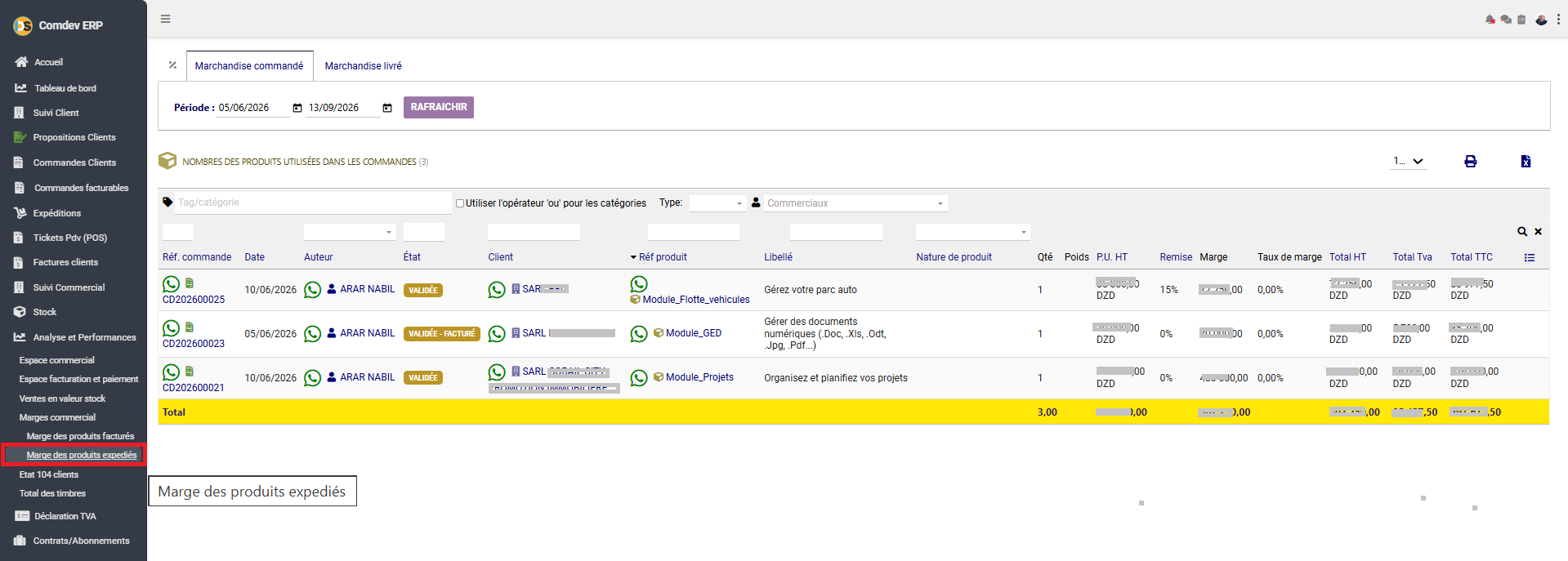
1. Alignement Métier & Contrôle de la Rentabilité Logistique
Le rapport « Marge des produits expédiés » offre une vue granulaire de la profitabilité générée par les ventes au moment de l'engagement logistique (commandes clients et bons d'expédition). Contrairement à l'analyse comptable pure issue de la facturation, cet écran permet d'évaluer la performance commerciale réelle du stock prêt à l'envoi ou déjà livré chez le client.
Objectifs Métier & Analyse des Flux
• Analyse de la Marge à la Commande / Expédition : Évaluer la rentabilité brute des articles commandés ou effectivement expédiés aux clients.
• Impact des Remises Commerciales : Suivre l'impact direct des taux de remise accordés sur la marge unitaire et le chiffre d'affaires HT.
• Performance par Vendeur & Client : Identifier les commandes conclues par chaque commercial et la rentabilité générée par compte client.
• Pilotage des Livraisons : Comparer la valeur des produits commandés versus les produits réellement livrés via les onglets dédiés.
Accès dans l'Arborescence ERP
Comdev ERP → Module Ventes → Analyse et Performances → Marge des produits expédiés
• Fonctionnalités Clés : Bascule d'onglet Marchandise commandé / Marchandise livré, filtres multi-champs sur chaque colonne, boutons d'exportation PDF/Excel.
2. Structure & Composants du Rapport
A. Barre d'Onglets, Filtres Temporels et Commerciaux
| Élément de Contrôle | Valeurs / Formats | Rôle & Impact Fonctionnel |
|---|---|---|
| Onglets Supérieurs | • Marchandise commandé • Marchandise livré | Permet de basculer la source de données entre les commandes clients validées et les bons d'expédition/livraison effectivement exécutés. |
| Filtre de Période | Date début / Date fin + Bouton RAFRAICHIR | Renseigne la plage de dates d'analyse (ex: 05/06/2026 au 13/09/2026) pour restreindre l'affichage aux pièces validées dans cet intervalle. |
| Filtres par Tag & Commercial | Tag/catégorie + Menu déroulant Commercials | Isole les performances d'un agent commercial spécifique (ex: ARAR NABIL) ou restreint l'analyse à une catégorie de produits donnée. |
| Compteur & Outils d'Export | Indicateur de lignes + Icônes 🖨️ (Imprimer) / 📊 (Excel) | Affiche le nombre de lignes d'articles utilisées (ex: 3 produits dans les commandes) et permet d'exporter le tableau avec ses totaux. |
B. Colonnes du Tableau et Détail des Données
| Colonne | Format des Données | Description & Utilité Métier |
|---|---|---|
| Réf. commande / Date / État | Code (ex: CD202600025), Date, Statut (ex: VALIDÉE, VALIDÉE - FACTURÉE) | Identifie la pièce source, sa date de création et son niveau d'avancement dans le workflow de vente. |
| Auteur & Client | Nom de l'agent + Raison sociale Tiers | Précise le commercial créateur de la commande et le client destinataire de l'expédition (avec liens directs WhatsApp 💬). |
| Réf. produit & Libellé | Code article (ex: Module_GED) + Description | Renseigne la référence précise du produit expédié ou commandé. |
| Qté & P.U. HT & Remise | Quantité, Montant DZD, Pourcentage (%) | Indique le volume vendu, le prix unitaire d'origine et le taux de remise accordé (ex: 15% sur la première ligne). |
| Marge & Taux de marge | Montant DZD & Pourcentage (%) | Calcule le gain brut réel en valeur absolue (DZD) et le pourcentage de marge dégagé sur la ligne d'article. |
| Total HT / TVA / TTC | Montants monétaires DZD | Affiche la valorisation financière nette de la ligne produit après application des remises. |
| Ligne de Totalisation | Fond jaune (ex: Qté Total: 3,00) | Somme globale automatique des quantités, montants de marge, Total HT, TVA et TTC pour l'ensemble des éléments affichés. |
3. Procédure d'Exploitation Quotidienne
Étape 1 : Sélection du Mode & Dates
Choisissez l'onglet d'analyse (Marchandise commandé pour l'engagement ou Marchandise livré pour l'effectif), puis ajustez la période et cliquez sur RAFRAICHIR.
Étape 2 : Filtrage par Commercial ou Client
Utilisez les champs de recherche sous les en-têtes de colonnes (ou le filtre global Commercials) pour étudier les marges dégagées par un vendeur ou un compte client précis.
Étape 3 : Contrôle des Marges et Remises
Vérifiez la colonne Remise et son impact sur la Marge finale afin d'identifier d'éventuelles réductions excessives réduisant la rentabilité de l'opération.