Imprimer des codes-barres
Module Stock – Imprimer des codes-barres
Guide d'exploitation de l'outil de génération et d'impression des planches d'étiquettes de codes-barres. Configurez vos formats de planches, sélectionnez le mode de récupération des données (manuel, produit, tiers) et éditez vos supports d'étiquetage pour vos articles en magasin ou entrepôt.
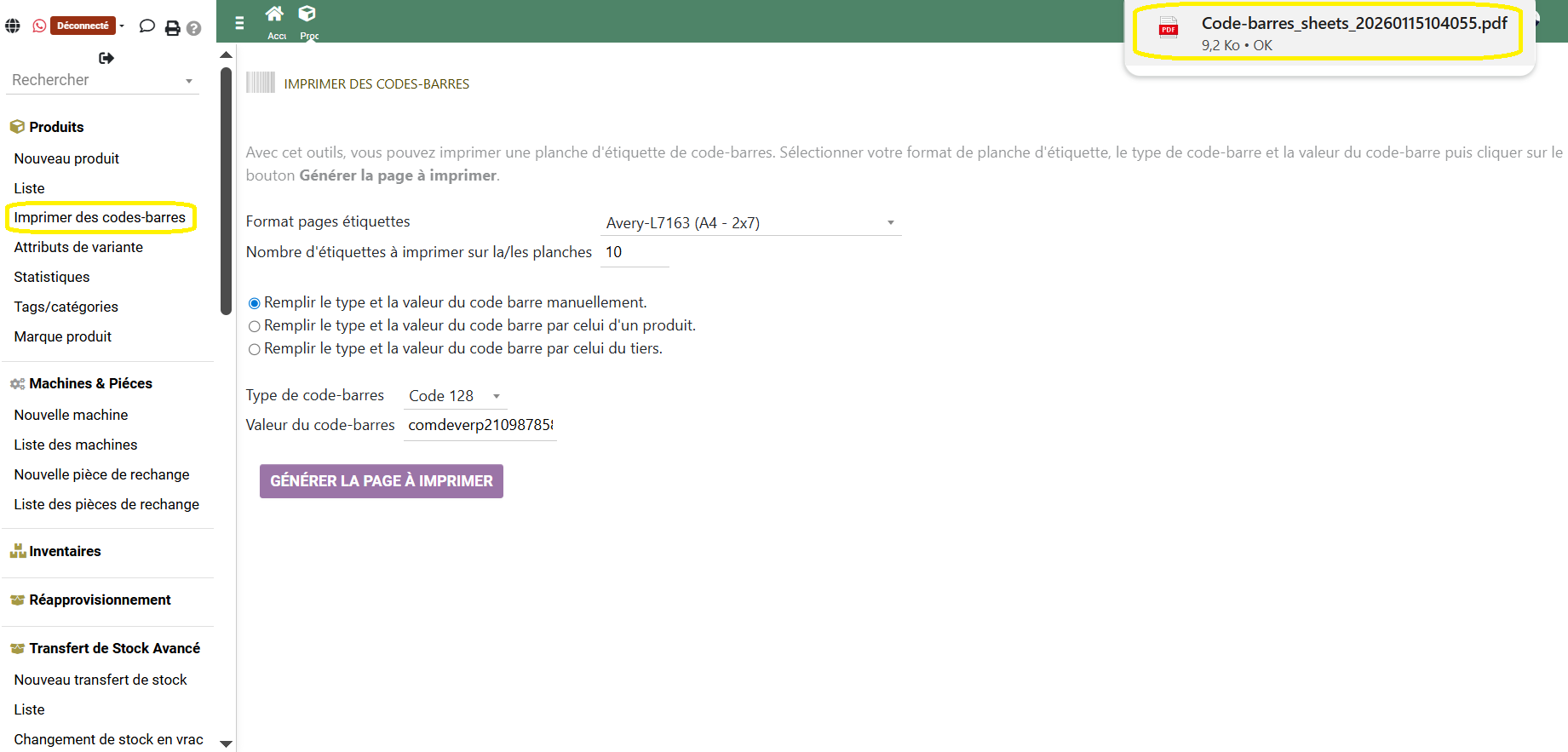
1. Rôle et objectifs de l'outil d'impression de codes-barres
L'interface Imprimer des codes-barres offre une solution intégrée pour concevoir et imprimer rapidement des planches d'étiquettes personnalisées. Cet outil est indispensable lors de la réception de marchandises non étiquetées ou pour le réétiquetage des articles en rayon, permettant une fluidité totale lors des passages en caisse ou des inventaires physiques via scan Douchette.
Fonctionnalités Clés de cette Vue
- Gestion des Formats de Planches : Sélection de gabarits standards du marché (ex: Avery-L7163 A4 - 2x7).
- Flexibilité des Sources de Données : Remplissage manuel de la valeur ou récupération automatique basée sur une fiche produit ou tiers.
- Gestion des Quantités : Définition précise du nombre total d'étiquettes à générer sur les planches à imprimer.
- Génération Simplifiée : Bouton d'action unique pour préparer la mise en page PDF prête pour l'impression physique.
Chemin d'accès
Comdev ERP → Produits → Imprimer des codes-barres
2. Dictionnaire des paramètres de configuration
Détail des options configurables affichées à l'écran :
| Champ / Option | Description & Valeurs par défaut constatées |
|---|---|
| Format pages étiquettes | Menu déroulant permettant de choisir le modèle et le découpage de la planche d'étiquettes (ex: Avery-L7163 (A4 - 2x7)). |
| Nombre d'étiquettes à imprimer | Quantité totale d'autocollants individuels à générer sur la ou les planches (ex: 10). |
| Remplir [...] manuellement | Option radio activée par défaut permettant de saisir directement le type et la valeur numérique/alphanumérique du code sans liaison catalogue. |
| Remplir [...] par celui d'un produit | Permet de rechercher un article existant dans la base de données Comdev ERP (ex: un PC portable ou chargeur) pour hériter de ses informations. |
| Remplir [...] par celui du tiers | Permet d'associer et de générer un code-barres lié aux informations d'un fournisseur ou d'un client spécifique. |
| Type de code-barres | Choix du protocole de codage standardisé (ex: EAN13, Code 128, QR Code) selon les besoins du matériel de lecture. |
| Valeur du code-barres | Zone de saisie contenant le code chiffré ou le texte devant être converti en barres graphiques. |
3. Procédure d'édition et génération
1. Configuration du Gabarit
Choisissez le format correspondant exactement à vos feuilles d'étiquettes adhésives et définissez le volume requis.
2. Association de la Source
Sélectionnez le mode de remplissage. Si vous optez pour un produit, saisissez ses premières lettres pour lier son code EAN officiel.
3. Lancement de l'Édition
Cliquez sur le bouton violet GÉNÉRER LA PAGE À IMPRIMER pour ouvrir l'aperçu avant impression système.