Produits (Stock par produit)
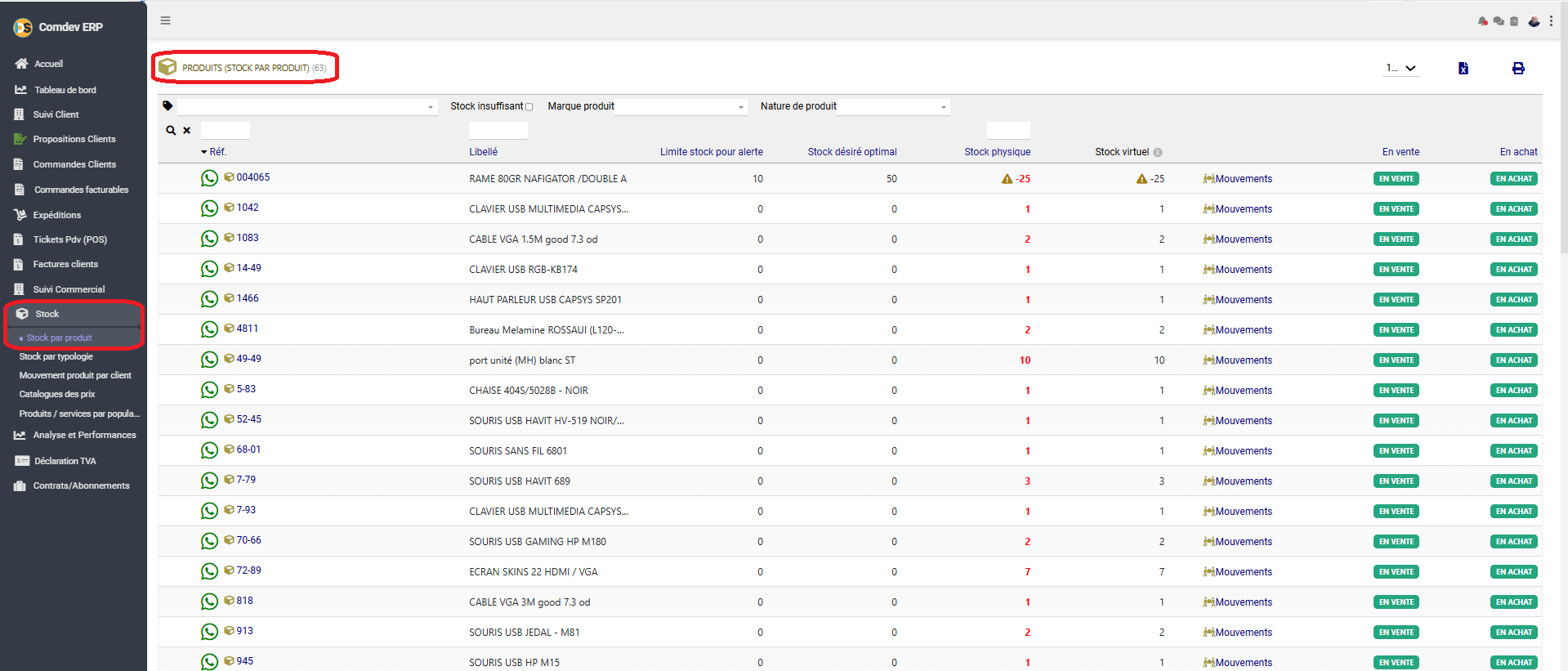
PRODUITS (STOCK PAR PRODUIT) – Suivi des Inventaires & Statuts de Vente
Guide d'utilisation détaillé de l'écran « Stock par produit » sous la section Stock (Module Ventes) dans Comdev ERP. Cet espace offre une vision globale et en temps réel de l'état des stocks d'articles, la gestion des seuils d'alerte et de réapprovisionnement, l'accès à l'historique des mouvements ainsi que le contrôle du statut de commercialisation et d'approvisionnement des produits.
1. Alignement Métier & Contrôle des Stocks en Vente
La vue « Stock par produit » fait la jonction essentielle entre l'activité commerciale et la gestion d'entrepôt. Pour l'équipe des ventes, elle permet de vérifier instantanément la disponibilité des articles avant toute validation de commande, tout en alertant sur les ruptures de stock ou les niveaux critiques.
Objectifs Métier & Contrôle Logistique
• Disponibilité en Temps Réel : Consultation des niveaux de stock réel et virtuel pour éviter les surventes ou les retards de livraison.
• Gestion des Alertes de Rupture : Détection des articles en rupture (stock négatif ou inférieur au Limite stock pour alerte) grâce au filtre Stock insuffisant.
• Traçabilité des Flux : Accès direct au journal détaillé de chaque article via le lien Mouvements.
• Gouvernance Commerciale : Activation ou désactivation rapide de l'autorisation de vente (EN VENTE) et d'achat (EN ACHAT) pour chaque référence du catalogue.
Accès dans l'Arborescence ERP
Comdev ERP → Module Ventes → Stock → Stock par produit
PRODUITS (STOCK PAR PRODUIT) (63)).• Exports : Boutons d'exportation rapide au format Excel (📊) et d'impression (🖨️) en haut à droite de l'écran.
2. Barre de Filtrage & Structure du Tableau des Stocks
A. Formulaire & Filtres de Recherche
| Filtre / Champ | Options / Type | Rôle Fonctionnel |
|---|---|---|
| Recherche Rapide (Champ Texte) | Saisie par Référence ou Libellé | Permet de rechercher instantanément un produit par son code (ex: 004065, 1042) ou désignation (ex: RAME 80GR...). |
| Stock insuffisant (Case à cocher) | Coché / Décoché | Isole automatiquement les produits dont le stock physique/virtuel a atteint ou dépassé le seuil d'alerte critique. |
| Marque produit | Liste déroulante de marques | Filtre le catalogue selon la marque ou le constructeur sélectionné. |
| Nature de produit | Liste déroulante des catégories | Filtre les articles selon leur typologie (ex: Matériel informatique, Mobilier, Consommable, Service). |
B. Colonnes de la Grille de Stock
| Nom de la Colonne | Type de Donnée / Visualisation | Description & Utilisation Métier |
|---|---|---|
| Réf. / Libellé | Code & Nom du Produit + Icone WhatsApp 🟢 | Identifiant unique de l'article et son nom commercial. Le bouton WhatsApp permet le partage direct de la fiche produit. |
| Limite stock pour alerte | Valeur numérique (ex: 10 ou 0) | Seuil d'inventaire minimal en dessous duquel le système déclenche une alerte de réapprovisionnement. |
| Stock désiré optimal | Valeur numérique (ex: 50) | Quantité cible idéale à maintenir en magasin pour couvrir le roulement habituel des ventes. |
| Stock physique | Quantité réelle comptée (ex: 1, 10 ou ⚠️ -25) | Nombre d'unités réellement présentes dans l'entrepôt. En rouge avec pictogramme d'avertissement si négatif. |
| Stock virtuel | Quantité projetée (avec pictogramme ℹ️) | Stock disponible calculé en tenant compte des commandes clients à expédier et des commandes fournisseurs en cours. |
| Journal des Mouvements | Lien interactif 🏃♂️Mouvements | Ouvre l'historique complet des entrées/sorties, ajustements et transferts de l'article. |
| En vente / En achat | Badges d'état EN VENTE / EN ACHAT | Indique si le produit est actif et autorisé dans les pièces de vente (Devis, Commandes, Factures) et d'approvisionnement. |
3. Procédure d'Exploitation & Vérification du Stock
Étape 1 : Consultation Avant Vente
Saisissez le nom ou la référence de l'article dans le champ de recherche pour vérifier si le Stock physique et le Stock virtuel sont suffisants pour répondre à la demande client.
Étape 2 : Audit des Anomalies
Cochez Stock insuffisant. Si un produit affiche une quantité négative (ex: ⚠️ -25 pour RAME 80GR...), cliquez sur Mouvements pour identifier la pièce ayant généré la sortie sans bon d'entrée.
Étape 3 : Contrôle de la Vendabilité
Vérifiez que le badge EN VENTE est bien vert. Si un produit est obsolète ou hors stock prolongé, désactivez son statut pour empêcher les commerciaux de le sélectionner.