Total des timbres
TOTAL DES TIMBRES – Suivi des Drais & Droits de Timbre Fiscal
Guide d'utilisation détaillé de l'écran « Total des timbres » situé sous le groupe Analyse et Performances (Module Ventes) de Comdev ERP. Cet outil permet de suivre, contrôler et consolider l'ensemble des droits de timbre fiscal appliqués sur les paiements en espèces des factures clients.
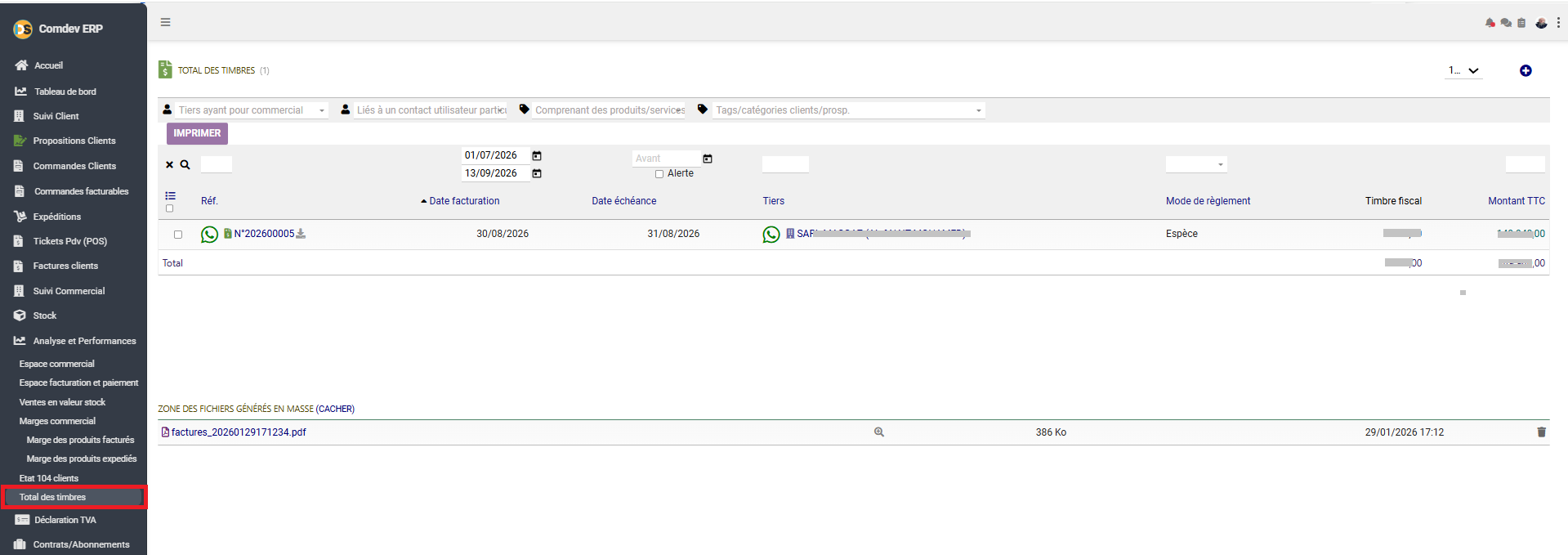
1. Alignement Métier & Contrôle du Timbre Fiscal
Le droit de timbre fiscal est une taxe réglementaire prélevée lors du règlement en espèces des factures de vente. L'écran « Total des timbres » centralise les pièces comptables concernées afin d'assurer un suivi rigoureux des montants de timbre collectés, faciliter leur déclaration auprès du receveur des impôts et permettre la gestion des éditions groupées de factures.
Objectifs Métier & Conformité Récolte Impôts
• Suivi de la Taxe de Timbre : Centraliser le montant exact du droit de timbre comptabilisé sur les factures réglées en espèces.
• Filtrage par Mode de Règlement : Isoler les règlements en espèces pour s'assurer du calcul effectif de la taxe de timbre.
• Gestion des Échéances & Alertes : Identifier les factures arrivant à échéance pour le recouvrement via le filtre d'échéance et de case d'alerte.
• Génération & Téléchargement de Masse : Consulter et récupérer les compilations PDF des factures générées en masse sous la grille principale.
Accès dans l'Arborescence ERP
Comdev ERP → Module Ventes → Analyse et Performances → Total des timbres
• Fonctionnalités Clés : Bouton IMPRIMER, filtres avancés multicritères, totalisation automatique des droits de timbre et liens de téléchargement PDF en masse.
2. Structure & Composants de l'Écran
A. Filtres Supérieurs et Contrôles de Période
| Élément de Contrôle | Valeurs / Formats | Rôle & Impact Fonctionnel |
|---|---|---|
| Filtres Tiers & Commercial | Menus déroulants (Commercial, Contacts, Produits/Services, Tags clients) | Permet d'affiner l'affichage par commercial responsable, type de produit ou segmentation de la clientèle. |
| Période de Facturation | Date début / Date fin (ex: 01/07/2026 au 13/09/2026) | Restreint la liste des pièces affichées aux factures émanant de la période sélectionnée. |
| Filtre d'Échéance & Alerte | Champ date "Avant" + Case Alerte | Isole les factures ayant dépassé ou approchant leur date limite de paiement avec déclenchement visuel des alerteurs. |
| Bouton d'Impression | Bouton IMPRIMER | Imprime le rapport global des timbres fiscaux sur la sélection active. |
B. Colonnes de la Grille & Zone des Fichiers Générés
| Champ / Zone | Type de Donnée | Description & Utilisation |
|---|---|---|
| Réf. Facture | Code (ex: N°202600005) + Icônes 💬 / 📥 | Référence unique de la facture client avec accès rapide aux fonctions de téléchargement et d'envoi. |
| Date facturation / Échéance | Dates (ex: 30/08/2026 / 31/08/2026) | Date d'émission légale de la facture et date limite d'exigibilité de la créance. |
| Tiers | Nom / Raison sociale du client | Identité du client concerné par la facture soumise au droit de timbre. |
| Mode de règlement | Libellé texte (ex: Espèce) | Mode de paiement retenu. Le droit de timbre s'applique principalement aux règlements au comptant en espèces. |
| Timbre fiscal | Montant DZD | Montant exact de la taxe du timbre fiscal appliqué sur la facture. |
| Montant TTC | Montant DZD | Valeur globale TTC de la facture (incluant le montant HT, la TVA et le timbre fiscal). |
| Ligne Total | Synthèse en pied de tableau | Affiche le cumul total des montants de Timbre fiscal et des Montants TTC de toutes les factures répertoriées. |
| Zone Fichiers Générés en Masse | Section basse (ex: factures_20260129171234.pdf) | Archives téléchargeables contenant les lots de factures générées ou exportées au format PDF avec leur taille et date de création. |
3. Procédure d'Exploitation & Déclaration
Étape 1 : Définition du Périmètre
Sélectionnez la période comptable (mensuelle ou trimestrielle) via les filtres de date de facturation pour inclure les factures soumises à déclaration.
Étape 2 : Vérification du Timbre Fiscal
Assurez-vous que les pièces réglées en Espèce comportent la taxe de timbre correspondante et contrôlez le montant cumulé dans la ligne de Total.
Étape 3 : Édition et Archivage PDF
Imprimez le rapport de synthèse via le bouton IMPRIMER ou téléchargez les archives PDF groupées dans la section Zone des fichiers générés en masse.
4. FAQ & Précisions Techniques
factures_20260129171234.pdf) ou sur l'icône de loupe pour ouvrir et télécharger le document complet.