Planning Tâches
Module Achats – Vue Calendrier "Planning Tâches"
Guide d'utilisation de l'interface « PLANNING TÂCHES » sous le module Achats de Comdev ERP. Cet agenda interactif centralise la planification calendaire des activités d'approvisionnement, des rendez-vous fournisseurs, des audits et des échéances de livraison sur une vue temporelle globale.
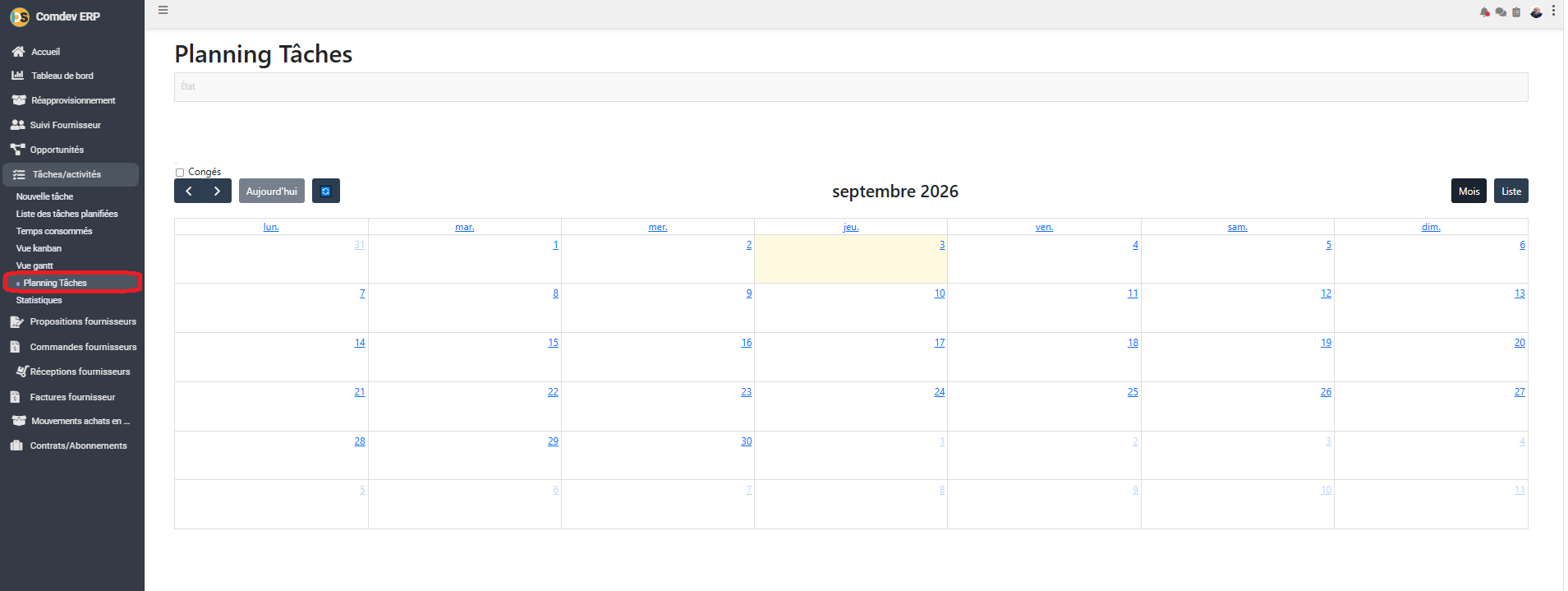
1. Alignement Métier & Agenda Opérationnel des Achats
Le sous-module Planning Tâches met à disposition de l'équipe des achats un calendrier de travail mensuel et récapitulatif. Il permet d'anticiper la charge de travail au jour le jour, d'éviter les surcharges d'activités sur une même période et d'assurer le respect strict des jalons de négociation et de réception des commandes.
Objectifs Opérationnels
• Vision Agendée : Organisation visuelle des tâches d'achats sous forme de calendrier mensuel ou de liste chronologique.
• Gestion des Disponibilités : Prise en compte des absences et congés du personnel pour ajuster les affectations.
• Navigation Rapide : Basculement instantané d'un mois à l'autre et retour direct à la date courante.
Chemin d'accès
Comdev ERP → Menu Principal → Module Tâches/activités → Planning Tâches
2. Description des Commandes & Éléments du Planning
L'écran du planning intègre plusieurs barres d'outils et sélecteurs de navigation :
| Élément / Commande | Type de Composant | Rôle & Usage Métier |
|---|---|---|
| Filtre État (En-tête) | Champ de Saisie / Recherche | Permet de filtrer l'affichage du calendrier en ciblant un état particulier de tâche (ex: En cours, À faire). |
| Case à cocher "Congés" | Option de Filtre | Affiche ou masque les périodes de congé des collaborateurs pour aligner la charge de travail avec les effectifs présents. |
| Flèches de Navigation (< >) | Boutons d'Action Directionnels | Permettent de reculer d'un mois ou d'avancer vers le mois suivant dans l'agenda. |
| Bouton "Aujourd'hui" | Bouton Raccourci | Recharge immédiatement le calendrier sur le mois et le jour actuels. |
| Bouton Actualiser (🔄) | Bouton d'Action | Mait à jour les données du planning pour afficher les tâches récemment ajoutées ou modifiées par d'autres utilisateurs. |
| Titre Période (ex: septembre 2026) | Indicateur Chronologique | Rappelle le mois et l'année en cours de visionnage. |
| Modes "Mois" / "Liste" | Sélecteur de Mode d'Affichage |
Commute la présentation : • Mois : Grille calendaire traditionnelle (Lundi à Dimanche). • Liste : Vue chronologique linéaire de toutes les échéances prévues. |
| Grille des Jours (lun. - dim.) | Zone Calendrier Interactif | Affiche les cases journalières avec le numéro du jour. Cliquer sur un jour ou sur un bloc de tâche permet d'en ouvrir le détail. |
3. Procédure d'Utilisation du Planning
Étape 1 : Consultation du Mois
Naviguez à l'aide des flèches pour sélectionner le mois souhaité et repérez la journée en cours surlignée en jaune.
Étape 2 : Application des Filtres
Saisissez un état spécifique dans la barre supérieure ou cochez Congés pour adapter la visibilité des événements.
Étape 3 : Changement de Vue
Basculez vers le mode Liste pour obtenir un relevé synthétique imprimable de tous les rendez-vous et échéances d'achats du mois.