Vente
PILOTAGE COMMERCIAL – Tableau de bord Ventes
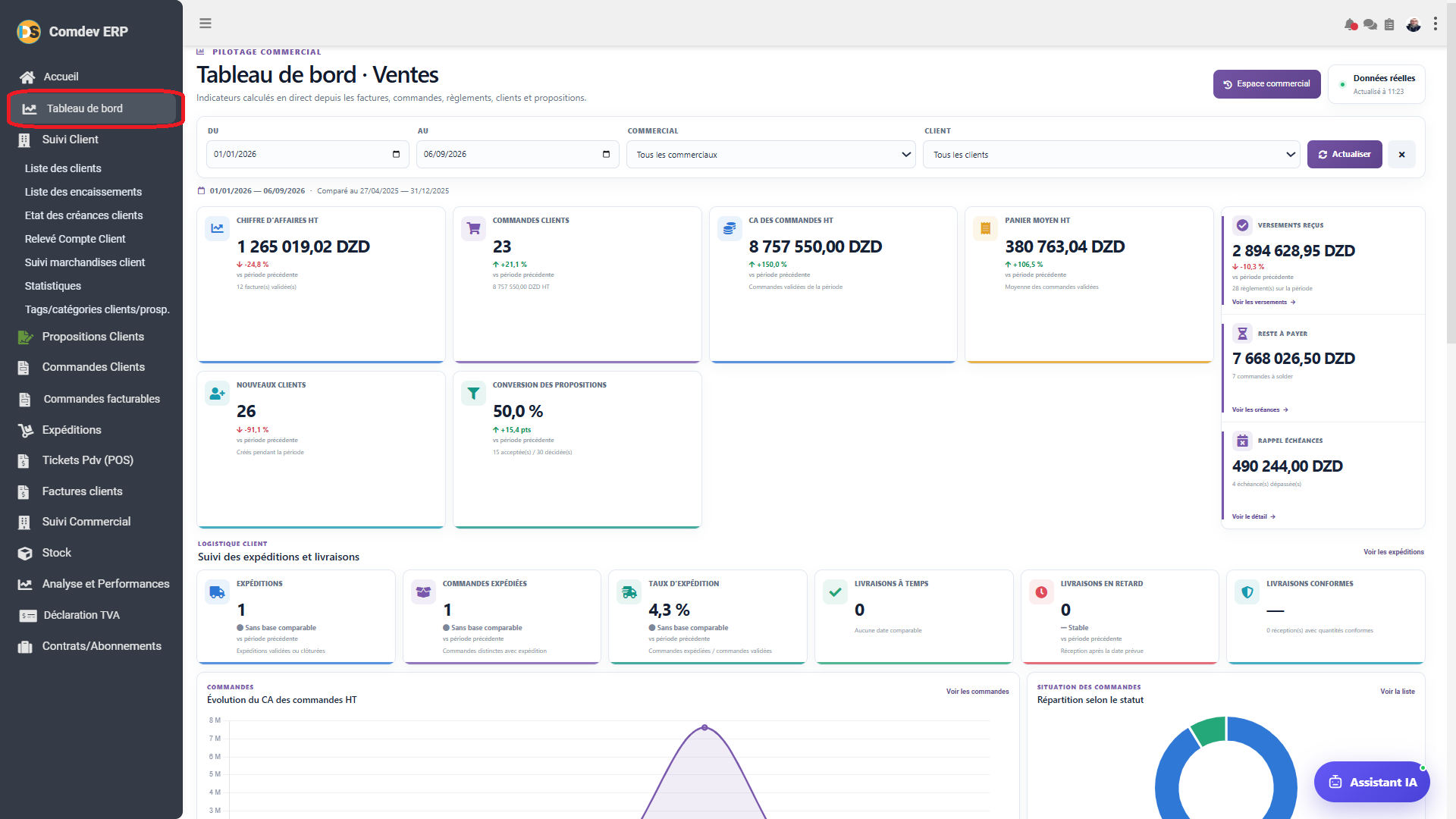
Guide d'utilisation détaillé de l'interface « Tableau de bord · Ventes » dans Comdev ERP. Cet écran centralise l'ensemble des indicateurs clés de performance (KPIs) financiers, commerciaux et logistiques calculés en temps réel à partir des factures, commandes, règlements, clients et propositions commerciales.
1. Alignement Métier & Pilotage de la Performance Commerciale
Le Tableau de bord Ventes sert de centre de contrôle pour les responsables commerciaux, directeurs financiers et dirigeants d'entreprise. Il offre une visibilité instantanée et consolidated sur le chiffre d'affaires réalisé, la dynamique du carnet de commandes, le taux de conversion des devis, le suivi des encaissements et le taux de respect des engagements logistiques.
Objectifs Opérationnels
• Suivi Financier & Facturation : Visualisation du Chiffre d'Affaires HT (ex: 1 265 019,02 DZD) et des montants en attente de recouvrement (ex: 7 668 026,50 DZD).
• Analyse du Carrefour Commercial : Mesure du volume des commandes (ex: 23 commandes / 8 757 550,00 DZD HT) et du panier moyen HT (ex: 380 763,04 DZD).
• Performance de Conversion & Acquisition : Évaluation de l'acquisition de nouveaux clients (ex: 26 clients) et du taux d'acceptation des devis (ex: 50,0 %).
• Contrôle Logistique & Expéditions : Suivi des livraisons, retards et taux de conformité des commandes expédiées.
Chemin d'accès & Filtres de Synthèse
Comdev ERP → Menu Principal → Module Ventes → Sous-menu Tableau de bord
• Filtre par Commercial : Permet d'isoler la performance individuelle d'un vendeur ou d'afficher toute l'équipe (ex: Tous les commerciaux).
• Filtre par Client : Restreint l'analyse à un compte client spécifique (ex: Tous les clients).
• Statut des Données : Indicateur "Données réelles" avec horodatage de rafraîchissement et bouton d'actualisation manuelle.
2. Description Détaillée des Indicateurs (KPIs) & Sections
A. Bloc Principal - Activité Commerciale & Conversion
| Indicateur (KPI) | Valeur & Variation | Description Métier & Règle de Calcul |
|---|---|---|
| Chiffre d'Affaires HT | 1 265 019,02 DZD ↓ -24,8 % |
Cumul du montant Hors Taxes des factures clients validées sur la période (ex: 12 facture(s) validée(s)). |
| Commandes Clients | 23 ↑ +21,1 % |
Nombre total de commandes d'achats enregistrées auprès des clients pendant la période observée. |
| CA des Commandes HT | 8 757 550,00 DZD ↑ +150,0 % |
Valeur totale Hors Taxes de l'ensemble des commandes clients validées sur la période. |
| Panier Moyen HT | 380 763,04 DZD ↑ +106,5 % |
Valeur moyenne d'une commande validée (CA des Commandes HT / Nombre de Commandes). |
| Nouveaux Clients | 26 ↓ -91,1 % |
Nombre de nouvelles fiches clients/prospects créées sur le système durant la période sélectionnée. |
| Conversion des Propositions | 50,0 % ↑ +15,4 pts |
Taux de transformation des devis/propositions commerciales en commandes firmes (ex: 15 acceptée(s) / 30 décidée(s)). |
B. Volet Latéral - Trésorerie & Échéances
| Section / KPI | Valeur / Métrique | Description & Action Associée |
|---|---|---|
| Versements Reçus | 2 894 628,95 DZD ↓ -10,3 % |
Montant total des paiements effectivement enregistrés sur la période (ex: 28 règlement(s)). Lien direct "Voir les versements →". |
| Reste à Payer | 7 668 026,50 DZD | Encours global des créances clients restant à solder (ex: 7 commandes à solder). Lien direct "Voir les créances →". |
| Rappel Échéances | 490 244,00 DZD | Cumul des créances ayant dépassé leur date limite de règlement (ex: 4 échéance(s) dépassée(s)). Lien direct "Voir le détail →". |
C. Section Logistique Client & Graphiques d'Évolution
| Élément / Bloc | Indicateurs Affiches | Rôle dans le Pilotage |
|---|---|---|
| Suivi des expéditions et livraisons | Expéditions (1), Commandes Expédiées (1), Taux d'expédition (4,3 %), Livraisons à temps (0), Retards (0), Conformes. | Évalue la qualité et la rapidité du service logistique ainsi que le respect des délais annoncés aux clients. |
| Évolution du CA des commandes HT | Graphique en courbe linéaire / courbe de Gauss | Représente la trajectoire mensuelle/périodique des ventes HT pour identifier les pics d'activité et la saisonnalité. |
| Situation des Commandes | Graphique Donut / Camembert | Affiche la répartition visuelle des commandes selon leur statut (En cours, Validée, Expédiée, Facturée, Annulée). |
| Assistant IA | Bouton Flottant Violet | Permet d'interroger l'intelligence artificielle intégrée pour obtenir des analyses prédictives ou des résumés d'activité. |
3. Procédure d'Analyse du Tableau de Bord
Étape 1 : Paramétrage du Filtre Temps
Définissez les dates DU et AU puis choisissez l'agent commercial à analyser. Cliquez sur le bouton Actualiser pour recalculer les KPIs.
Étape 2 : Évaluation des Taux de Transformation
Comparez le ratio de conversion des devis et l'évolution du panier moyen pour ajuster la stratégie tarifaire ou l'effort de prospection.
Étape 3 : Suivi du Recouvrement
Consultez le bloc Reste à payer et Rappel Échéances puis cliquez sur les liens de détails pour relancer les clients en retard de paiement.