Liste
Module Produits / Stock – Catalogue Liste des Services
Guide d'utilisation du catalogue « SERVICES » dans Comdev ERP. Cet écran permet la recherche, le filtrage multicritère, la consultation des états de commercialisation, l'exportation et la mise à jour de stock par importation de fichier.
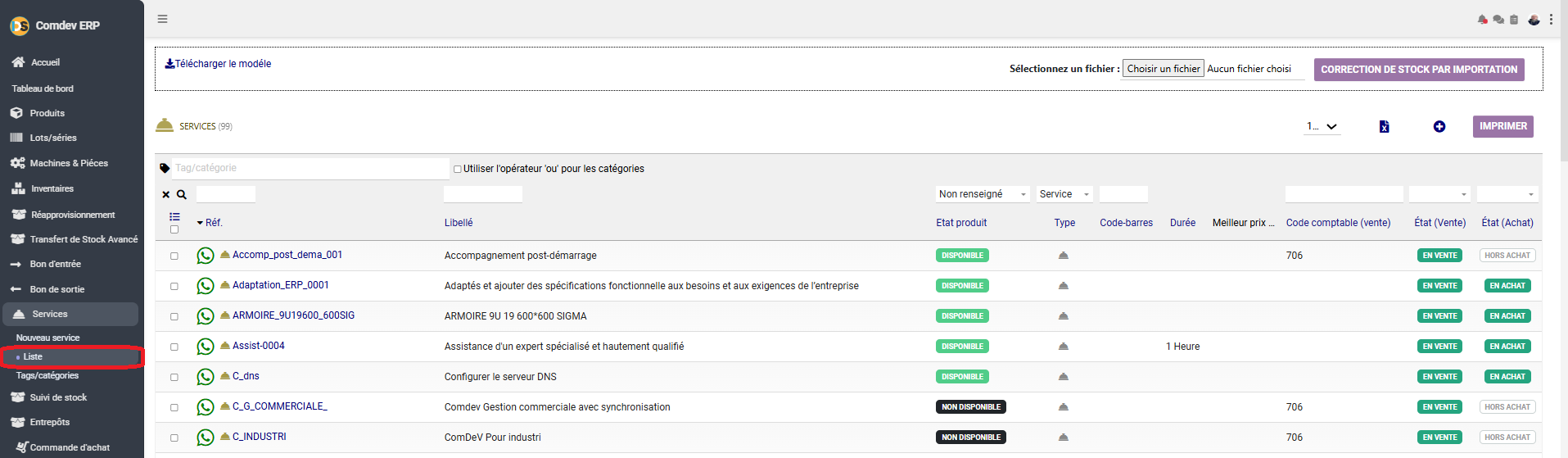
1. Alignement Métier & Rôle du Catalogue Services
L'écran Services (Liste) répertorie l'ensemble du catalogue des prestations immatérielles configurées dans le système. Il offre une vue synthétique sur le statut de chaque prestation (disponibilité, statut de vente et d'achat), son imputation comptable, ses durées standard ainsi que des mécanismes d'importation et d'exportation de données en masse.
Objectifs Opérationnels
• Pilotage du Catalogue : Contrôle visuel rapide des services actifs (DISPONIBLE) ou inactifs (NON DISPONIBLE).
• Filtrage & Recherche Analytique : Recherche avancée par référence, libellé, tags/catégories, statut de vente/achat ou compte comptable.
• Gestion en Masse & Importation : Importation de corrections de stock via fichier externe, exportation et impression directe du catalogue.
Chemin d'accès
Comdev ERP → Menu Principal → Module Produits / Stock → Services → Liste
2. Section Importation & Correction de Stock
Le bandeau supérieur offre des fonctionnalités avancées pour la gestion par lot et l'intégration de données externes :
| Élément / Option | Type | Description & Utilisation |
|---|---|---|
| Télécharger le modèle | Lien de Téléchargement | Permet de récupérer la trame de fichier standard (Excel/CSV) structurée selon les attentes de l'ERP. |
| Sélectionnez un fichier | Sélecteur de fichier local | Bouton « Choisir un fichier » pour charger votre fichier de données complété depuis votre poste. |
| CORRECTION DE STOCK PAR IMPORTATION | Bouton d'Action Violet | Exécute le traitement d'importation pour mettre à jour en masse les paramètres ou corrections associés. |
3. Structure de la Grille & Colonnes d'Analyse
La grille de consultation offre des filtres individuels en en-tête de chaque colonne pour affiner l'affichage :
| Colonne | Filtre / Format | Description & Portée Métier |
|---|---|---|
| Réf. | Saisie Texte | Code identifiant du service (ex: Accomp_post_dema_001, Assist-0004). Cliquer sur le lien ouvre la fiche détaillée. |
| Libellé | Saisie Texte | Désignation complète de la prestation (ex: Assistance d'un expert spécialisé...). |
| Etat produit | Menu Déroulant | Indicateur de statut : DISPONIBLE (prêt à être sélectionné) ou NON DISPONIBLE (désactivé). |
| Type / Code-barres | Filtre Type / Texte | Type d'élément (icône service) et valeur du code-barres le cas échéant. |
| Durée | Saisie / Affichage | Unité temporelle associée au service (ex: 1 Heure). |
| Code comptable (vente) | Saisie Texte | Compte du plan comptable affecté aux ventes de cette prestation (ex: 706 pour les prestations de services). |
| État (Vente) / État (Achat) | Menus Déroulants | Autorisation commerciale : EN VENTE, EN ACHAT ou HORS ACHAT. |
4. Guide d'Utilisation & Recherche Avancée
1. Filtrer par Catégorie / Tag
Saisissez un mot-clé dans la zone Tag/catégorie et cochez au besoin « Utiliser l'opérateur 'ou' pour les catégories » pour croiser les critères.
2. Recherche par Statut Commercial
Filtrez par Etat produit (Disponible/Non disponible) ou par autorisation de vente/achat pour vérifier la validité de vos offres.
3. Exportation / Impression
Cliquez sur l'icône d'exportation ou sur le bouton IMPRIMER pour générer un rapport imprimable de vos services filtrés.