Relevé Compte Client
SUIVI FINANCIER CLIENTS – Relevé Compte Client
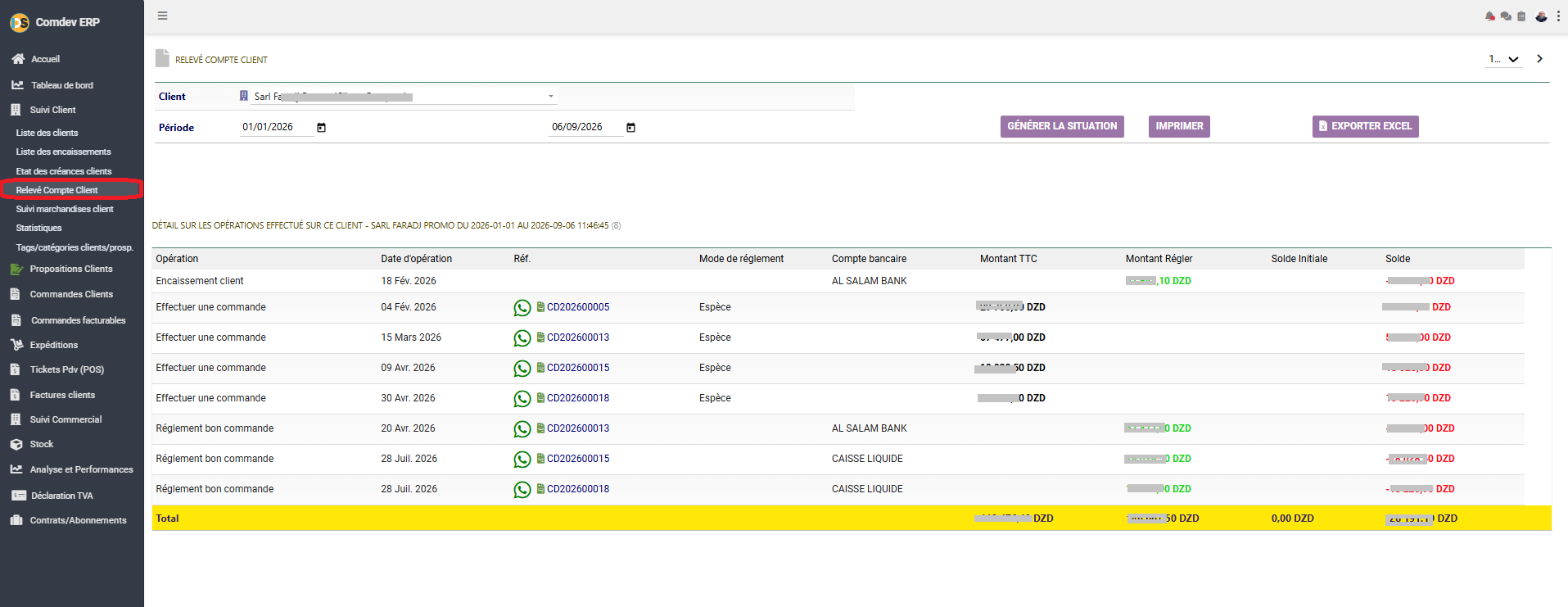
Guide d'utilisation détaillé de l'interface « Relevé Compte Client » dans Comdev ERP. Cet écran fournit un extrait de compte individuel et chronologique pour un tiers donné, retraçant l'ensemble des opérations commerciales (commandes, factures) et financières (encaissements, règlements) avec calcul progressif du solde.
1. Alignement Métier & Rapprochement Individuel
L'écran Relevé Compte Client est le journal auxiliaire détaillé du tiers dans Comdev ERP. Il permet au service comptable et aux chargés de recouvrement d'effectuer un pointage exhaustif, de justifier un solde auprès d'un client, d'analyser les flux croisés (débit/crédit) et de vérifier l'imputation précise de chaque règlement sur les bons de commande ou factures correspondants.
Objectifs Opérationnels
• Historique Chronologique Détaillé : Suivi des mouvements (ex: Effectuer une commande, Encaissement client, Règlement bon commande).
• Mise en Correspondance des Pièces : Association entre le montant engagé (Montant TTC) et le règlement effectué (Montant Régler) rattaché à une référence (ex: CD202600005, CD202600013).
• Suivi des Caisses & Banques : Traçabilité des flux vers les organismes financiers (ex: AL SALAM BANK, CAISSE LIQUIDE).
• Calcul du Solde Progressif : Évolution continue du montant dû au fil des transactions jusqu'à la synthèse finale.
Chemin d'accès & Outils d'Action
Comdev ERP → Menu Principal → Module Ventes → Suivi Client → Sous-menu Relevé Compte Client
• Générer la Situation : Bouton GÉNÉRER LA SITUATION pour recalculer l'extrait sur l'intervalle sélectionné (ex: 01/01/2026 au 06/09/2026).
• Imprimer / Exporter Excel : Exportation de l'extrait de compte sous format imprimable ou fichier Excel.
• Envoi WhatsApp : Icône WhatsApp directe devant les références pour envoyer la pièce justificative au client.
2. Description Détaillée des Filtres & Colonnes du Tableau
A. Barre de Filtrage & Sélection Client
| Champ / Filtre | Type de Composant | Rôle & Usage Métier |
|---|---|---|
| Client | Menu Déroulant Recherche | Sélection de la raison sociale du tiers dont on veut consulter le relevé (ex: Sarl FARADJ PROMO...). |
| Période (Du .. Au) | Sélecteurs de Date | Définit la plage temporelle d'analyse de l'historique (ex: 01/01/2026 au 06/09/2026). |
| Ligne de Titre Détail | Entête d'Information | Rappelle le nom du client sélectionné, la période analysée et le nombre total d'opérations (ex: (8) opérations). |
B. Colonnes du Tableau du Relevé de Compte
| Nom de Colonne | Exemple dans l'Image | Description & Signification Métier |
|---|---|---|
| Opération | Encaissement client, Effectuer une commande, Règlement bon commande | Nature de la transaction : vente/commande (générant une créance) ou versement/règlement (diminuant la créance). |
| Date d'opération | 18 Fév. 2026, 15 Mars 2026, 28 Juil. 2026 | Date d'enregistrement comptable de la vente ou de la perception du versement. |
| Réf. | CD202600005, CD202600013 (+ WhatsApp) | Numéro de référence du bon de commande, de la facture ou de l'encaissement rattaché. Le clic ouvre le document source. |
| Mode de règlement | Espèce | Moyen de paiement spécifié lors de la prise de commande ou du paiement. |
| Compte bancaire | AL SALAM BANK, CAISSE LIQUIDE | Destination financière sur laquelle le versement a été déposé ou crédité. |
| Montant TTC | ...00 DZD, ...50 DZD | Montant brut facturé ou engagé par le client au titre d'une commande (Valeur Débit). |
| Montant Régler | ...10 DZD, ...0 DZD | Somme effectivement versée et encaissée pour solder tout ou partie de la commande (Valeur Crédit, affichée en vert). |
| Solde Initial | 0,00 DZD | Report à nouveau du solde de ce client avant le début de la période sélectionnée. |
| Solde | ...00 DZD | Position financière nette du client après comptabilisation de la ligne (Solde débiteur affiché en rouge si restant dû). |
| Ligne Total (Jaune) | Bande de Synthèse Basse | Affiche le cumul total du Montant TTC engagé, le total des Règlements perçus (...50 DZD), le Solde Initial (0,00 DZD) et le Solde Final restant à payer (...11,10 DZD). |
3. Procédure de Pointage & Validation du Relevé
Étape 1 : Sélection du Client
Choisissez le client dans la liste déroulante supérieure, ajustez l'intervalle de date si nécessaire, puis cliquez sur GÉNÉRER LA SITUATION.
Étape 2 : Verification des Règlements
Comparez les montants engagés (Montant TTC) avec les règlements (Montant Régler) et leurs comptes de destination (Bank / Caisse).
Étape 3 : Édition pour le Client
Exportez le document au format Excel ou imprimez-le directement pour le transmettre au client dans le cadre d'une confirmation de solde.